Öffnungszeiten
Montag, Dienstag 9:30-11:30 & 13-16Uhr
Mittwoch, Donnerstag 10:15-11:30 & 13-16Uhr
Freitag: 9:30-11:30 Uhr
Termine sind auch außerhalb der Öffnungszeit möglich. Um einen Termin zu machen, schreiben Sie bitte eine Email an: rz-service(at)rwu.de
Statusseite unserer IT-Services: https://rz-monitor.hs-weingarten.de/status/it-status
Kontakt
Helpdesk
Bitte beachten Sie, dass es von Zeit zu Zeit vorkommen kann, dass sich die Mitarbeiter im Außendienst befinden.
Es ist daher empfehlenswert einen Termin zu vereinbaren.
Hierzu schreiben Sie bitte eine Mail an: rz-service(at)rwu.de
mit einer kurzen Problembeschreibung. Vielen Dank!
Raum H204 Gebäude H (Hauptgebäude)
Studihelpdesk
Während der Vorlesungszeit gibt es einen Helpdesk speziell für Studierende. Hier finden Sie einen kompetenten Ansprechpartner für die häufigsten Fragen zur IT im Studium.
Empfehlenswert ist es eine kurze Email zu schreiben und das Problem zu schildern. Wenden Sie sich hierfür an folgende E-mail Adresse: rz-studiservice(at)rwu.de. Alternativ können Sie auch zu folgenden Zeiten im Raum H204 vorbeikommen:
Mittwoch & Donnerstag 8-11 Uhr
Freitag 8-12:30 Uhr
Informationssicherheit
Studierende & Lehrbeauftragte
Hier finden Sie relevante Themen für Studierende und Lehrbeauftragete
WLAN
Auf dem Campus der RWU werden im Wesentlichen drei verschiedene Funknetze ausgestrahlt:
- RWU
- eduroam
- RWU-Guest
zur Verfügung. Wichtig ist, dass Sie sich bei der Anmeldung an "RWU eduroam" mit dem Benutzername "ihr_benutzername@rwu.de" anmelden können. Z.B.: "bg-162144@rwu.de".
Jedes dieser Netze kann einem spezifischen Zweck zugeordnet werden.
"RWU" ist das Netz für die hochschulinterne Verwendung. Hier stehen Ihnen alle Dienste der RWU zur Verfügung.
"Eduroam" steht Studierenden und Hochschulangehörigen aus ganz Europa zur Verfügung. Da es für RWU-Externe offen ist, stehen nicht alle RZ-Dienste zur Verfügung.
"RWUGuest" richtet sich an Gäste, welche zum Beispiel im Rahmen einer Veranstaltung an die RWU kommen. Um sich zu verbinden, muss man lediglich die AGBs akzeptieren und kann das WLAN daraufhin verwenden.
Mehr über die einzelnen Funk-Netze erfahren Sie im jeweiligen Untermenüpunkt.
Das offizielle WLAN der Hochschule Ravensburg-Weingarten läuft unter der Bezeichnung "RWU".
Die Authentifizierung erfolgt über den normalen Hochschulaccount, die Datenübertragung ist automatisch verschlüsselt.
Sie können das WLAN "RWU" mit jedem WPA2/IEEE802.1x kompatiblen Gerät / Betriebssystem nutzen (Windows, Mac OS, Linux, IPhone, Android, etc...)
Falls es Probleme gibt, finden Sie im Folgenden für eine Auswahl von Betriebssystemen detaillierte Anleitungen für die Anmeldung an dem WLAN "RWU".
Weltweit sicher im WLAN: eduroam an der RWU
Die Hochschule Ravensburg-Weingarten (RWU) ist Teil des globalen eduroam-Netzwerks (kurz für Education Roaming).
Für Sie bedeutet das: Alle Angehörigen der RWU (Studierende sowie Mitarbeiterinnen und Mitarbeiter) können sich weltweit an tausenden teilnehmenden Universitäten, Hochschulen und Forschungseinrichtungen kostenlos in das dortige WLAN einwählen – einfach mit den eigenen RWU-Zugangsdaten. Sie benötigen keinen separaten Gast-Account an der jeweiligen Gasthochschule.
eduroam einrichten (Empfohlen & Sicher)
Um die Sicherheit Ihrer Daten zu gewährleisten und den Diebstahl von Passwörtern zu verhindern, muss die Einrichtung über den offiziellen Konfigurationsassistenten (CAT – Configuration Assistant Tool) erfolgen. Dieses Tool installiert automatisch die notwendigen Sicherheitszertifikate auf Ihrem Gerät.
- Rufen Sie die Webseite https://cat.eduroam.org/ auf.
- Wählen Sie die Hochschule Ravensburg-Weingarten als Ihre Heimateinrichtung aus.
- Laden Sie das passende Installationspaket für Ihr Betriebssystem (Windows, macOS, Android, iOS) herunter und führen Sie es aus.
- Folgen Sie den Anweisungen auf dem Bildschirm, um die sichere Einrichtung abzuschließen.
⚠️ Wichtiger Sicherheitshinweis: Schalten Sie bei einer manuellen Einrichtung niemals die Zertifikatsüberprüfung aus. Ohne diese Überprüfung könnten Angreifer manipulierte WLAN-Netzwerke aufbauen und Ihre Zugangsdaten abgreifen. Nutzen Sie daher bitte immer das oben verlinkte CAT-Tool.
Das Format bei der Anmeldung
Wenn Sie sich mit dem eduroam-Netzwerk verbinden (egal ob an der RWU oder an einer anderen Hochschule), müssen Sie Ihrem Benutzernamen die Kennung unserer Hochschule anhängen. Nur so weiß das System der Gasthochschule, dass Sie zur RWU gehören.
- Benutzerkennung: [Ihr-RWU-Benutzername]@rwu.de
- Passwort: Ihr ganz normales RWU-Hochschulpasswort
Beispiele:
- Mitarbeitende: Wenn Ihr Benutzername musterm lautet, geben Sie musterm@rwu.de ein.
- Studierende: Wenn Ihr Benutzername ab-201614 lautet, geben Sie ab-201614@rwu.de ein.
Einmal eingerichtet, verbindet sich Ihr Gerät in Zukunft weltweit an allen teilnehmenden Standorten automatisch und sicher mit dem eduroam-WLAN.
Für Gäste der RWU wird ein eigenes WLAN bereitgestellt. Um Zugang zum Netz "RWU-Guest" zu bekommen, wählen Sie einfach das WLAN aus. Sie werden automatisch in ihrem Webbrowser zu einer Seite weitergeleitet, dort müssen sie die AGBs akzeptieren und erhalten damit Zugang zum RWU-Guest WLAN
- Klicken Sie auf das WLAN Symbol rechts
ihrer Startleiste (Panel) und wählen Sie
„RWU“ aus.
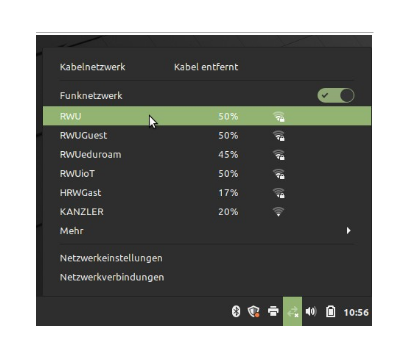
- Nehmen Sie die folgenden Einstellungen
vor:
◦ Sicherheit des Funknetzes:
WPA & WPA2 Enterprise
◦ Legitimierung:
Protected EAP (PEAP)
◦ Haken bei:
CA-Zertifikat ignorieren
◦ PEAP Version:
Automatisch
◦ Innere Legitimierung:
MSCHAPv2
◦ Benutzername:
RWU Benutzername (z.B.: ab-213478)
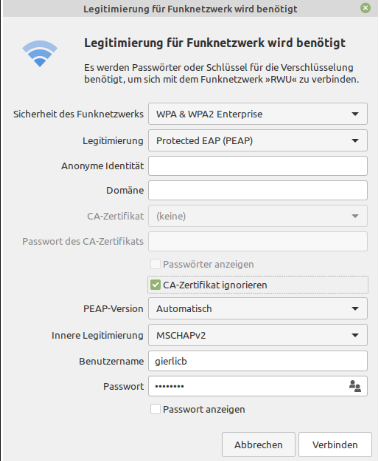
- Klicken Sie auf verbinden
- Öffnen Sie die WLAN Einstellungen
auf ihrem Gerät über
„Einstellungen -> Netzwerk/WLAN“ - Aktivieren Sie falls notwendig den
WLAN-Adapter „WLAN verwenden“. - Wählen Sie durch Antippen das
WLAN „RWU“ aus.
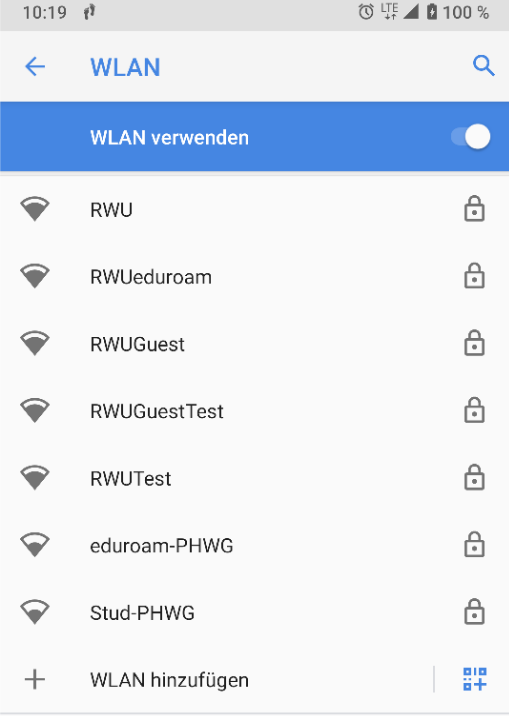
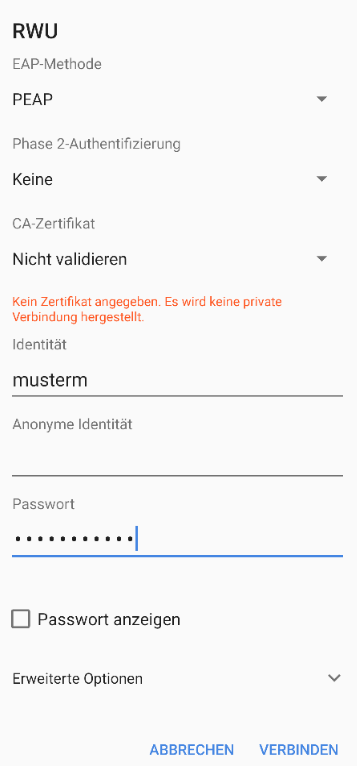
- Geben Sie wie unten im Bild zu
sehen die Verbindungsmethode,
ihren RWU-Benutzername
( z.B. ab-213456 oder musterm) und
ihr Passwort ein. - Bei CA-Zertifikat wählen Sie bitte
„nicht validieren“ bzw. „keines“ aus. - Tippen Sie dann auf „Verbinden“
VPN & MFA
Wenn Sie Ihren zweiten Faktor aktivieren möchten, gehen Sie bitte wie folgt vor:
- Stellen Sie sicher, dass Sie Zugang zu Ihrem Laptop oder PC sowie Ihr Token haben und sich im RWU-Netzwerk oder VPN befinden.
- Melden Sie sich unter https://mfa.rwu.de mit Ihren RWU-Zugangsdaten und dem Ihnen zugewiesenen Initialtoken, den Sie per Brief bekommen haben, an.
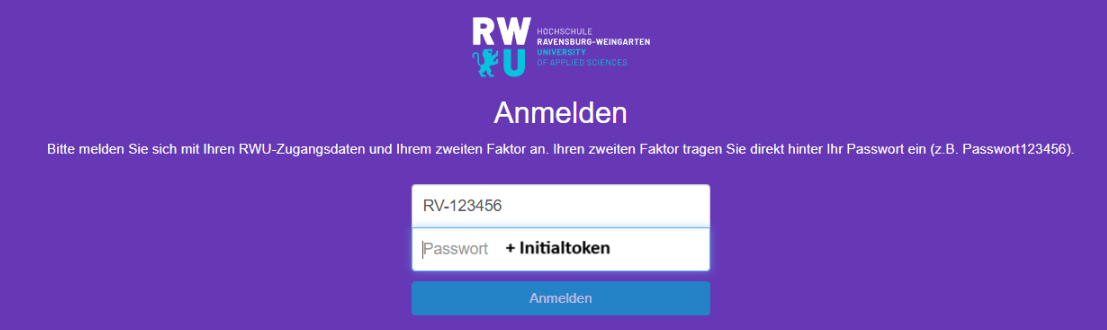
- Im Menü auf der linken Seite wählen Sie “Token aktivieren”, sodass sich eine neue Seite mit Eingabemöglichkeiten öffnet.
- Wählen Sie im Dropdown nun Ihre Entscheidung aus Schritt 1 und fahren Sie anschließend mit einer der folgenden Anleitungen fort, die zu Ihrer Entscheidung passt:
- “Authenticator-App auf dem Smartphone/Tablet aktivieren”
- “Hardware-Token (Yubikey) einrichten”
Authenticator-App auf dem Smartphone/Tablet aktivieren
Sie benötigen ein Smartphone sowie einen Laptop/PC. Betriebssysteme: iOS, iPadOS, Android
Empfohlene App: privacyIdea Authenticator
- Melden sie sich wie oben beschrieben unter https://mfa.rwu.de an.
- Im Menü auf der linken Seite „Token aktivieren“ auswählen
- Im Aktivierungsformular folgende Einstellungen vornehmen, dann auf “Token akivieren” klicken:
- Dropdown = TOTP: Zeitbasiertes Einmalpasswort
- OTP-Schlüssel auf dem Server erzeugen = ja (standard)
- OTP-Länge = 6 (standard)
- Zeitschritt = 30 (standard)
- Hash-Algorithmus = sha1 (standard)
- Auf der neuen Maske den QR-Code mit Ihrer Authenticator App einscannen, dann auf “Neuen Token aktivieren” klicken und in Ihrer App anschließend auf speichern klicken.
- Nun können Sie Ihr Software-Token für die MFA nutzen.
Was ist VPN?
Mit VPN (Virtual Private Network) stellen Sie eine sichere Verbindung mit dem Hochschulnetz (Wissenschaftsnetz) her, über die Sie Dienste benutzen können, die sonst nur innerhalb des Hochschulnetzes zugänglich sind. Einsatzgebiet ist üblicherweise der Zugang von Zuhause zum Hochschulnetz.
Mit VPN können Sie
- Nicht-öffentliche Lizenzserver der Hochschule benutzen
- Auf geschützte Server der Hochschule und der Fakultäten zugreifen
- Auf Terminalserver oder Laborrechner der Hochschule zugreifen, die nicht öffentlich zugänglich sind
- Nicht-öffentliche Hilfeseiten aufrufen (LSF Prüferfunktionen).
Sie benötigen VPN nicht, wenn Sie
- Ihre E-Mails über den Webmailer empfangen, senden oder bearbeiten wollen
- E-Mails über Thunderbird, Outlook oder einen anderen Mailclient empfangen und eingeschränkt versenden wollen
- Auf Datenbanken über REDI zugreifen wollen
OpenVPN installieren
Laden Sie das Installationsprogramm für Windows hier herunter:
(Alternativer Downloadlink für Windows ARM Geräte:
https://bwsyncandshare.kit.edu/s/SE2fsDGZpawccnT)
Für die Installation benötigen Sie unter Umständen Administratorrechte.
OpenVPN konfigurieren
Achtung: Im folgenden gehe ich davon aus, das Windows die Dateinamenserweiterungen nicht versteckt.
https://bwsyncandshare.kit.edu/s/46oNEoWYDCJ8e84 (Für Mitarbeiter:innen und Prfessor:innen)
https://bwsyncandshare.kit.edu/s/tFKQwywPqk3WWFi (Für Studierende und Lehrbeauftragte)
Kopieren Sie diese in das Konfigurationsverzeichnis von OpenVPN, i.d.R.
C:\Users\IHR-Benutzername\OpenVPN\config\
OpenVPN benutzen
Starten Sie das Programm wie üblich.
Verbinden
Nachdem Sie das Programm gestartet haben, befindet sich im Infobereich neben der Uhr das OpenVPN Symbol. Klicken Sie mit der rechten Maustaste auf das Symbol und wählen Sie "Verbinden" (Connect), um sich mit dem Hochschulnetz zu verbinden.
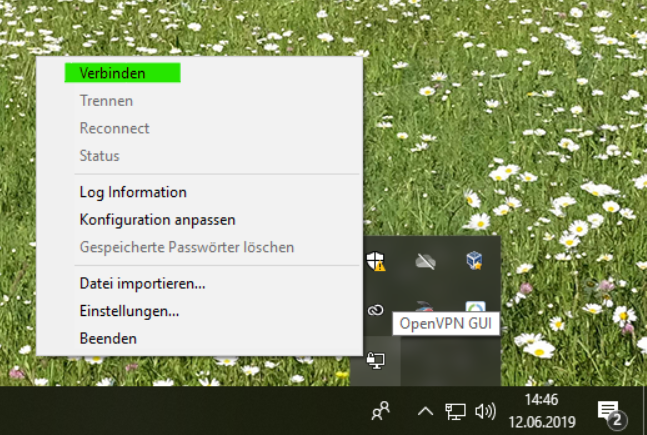
In dem nun erscheinenden Fenster geben Sie Ihr Passwort und den zweiten Faktor (sechstelliger Zahlencode) in das Passwortfeld ein. (Beispiel. Passwort!123456)
Nach dem erfolgreichen Verbindungsaufbau erscheint kurz ein Infofenster und das Symbol ist grün.
Trennen
Um die VPN Verbindung zu trennen, klicken Sie wieder mit der rechten Maustaste auf das Symbol und wählen Disconnect bzw. Trennen.
Mit OpenVPN können Sie einen Netzwerktunnel in das Hochschulnetz aufbauen, um diverse Dienste auch von Zuhause oder dem Wireless-LAN nutzen zu können.
Diese Anleitung beschreibt die Einrichtung unter dem Betriebssystem Linux am Beispiel von Ubuntu. Die einzelnen Schritte funktionieren im Allgemeinen auch unter anderen Distributionen.
Achtung: Diese Anleitung wurde noch nicht auf Ihre 100%ige Genauigkeit für aktuelle Systeme überprüft. Die genannten Links wurden aber nach bestem Wissen aktualisiert.
OpenVPN installieren
Installieren Sie unter Ubuntu mit folgendem Befehl das Paket openvpn. Alle Befehle sollten als root ausgeführt werden (z.B. mittels sudo):
apt-get install openvpn
OpenVPN konfigurieren
- Beantragen Sie bitte zuerst ihren zweiten Faktor für die Authentifizierung unter: https://mfa.hs-weingarten.de
Bitte laden Sie sich die folgende OpenVPN Konfigurationsdatei herunter und kopieren Sie diese nach /etc/openvpn/rwu-linux.ovpn
OpenVPN benutzen
Verbinden
Im Vordergrund:
# openvpn /etc/openvpn/rwu-linux.ovpn
Nun werden Sie nach Benutzname und Passwort gefragt.
Im Eingabefeld "Passwort" muss zusätzlich zu Ihrem normalen Passwort der zweite Faktor (sechstellige Zahl) angehängt werden: (Beispiel: PassWort!123456)
Trennen
# /etc/init.d/openvpn stop * Stopping virtual private network daemon(s)... * Stopping VPN 'hrw' [ OK ]
Networkmanager von Ubuntu
Es besteht zudem die Möglichkeit, OpenVPN in den Networkmanager von Ubuntu zu integrieren. Installieren Sie dazu einfach das Paket network-manager-openvpn-gnome. Sie können dann die obige Konfigurationsdatei importieren, die Zertifikate konfigurieren und darüber eine VPN Verbindung aufbauen.
VPN Verbindung erstellen
Klicken Sie im Networkmanager auf VPN-Verbindungen -> VPN Konfigurieren...
Drücken Sie auf "+"
--> "gespeicherte VPN-Konfiguration importieren" (siehe oben)
Im folgenden Dialog tragen Sie nur Ihren Benutzernamen ein, das Passwortfeld bleibt leer!
Fertig! Mit Auswahl der VPN-Verbindung stellen Sie nun die Verbindung her.
ACHTUNG!
Im Eingabefeld "Passwort" muss zusätzlich zu Ihrem normalen Passwort der zweite Faktor (sechstellige Zahl) angehängt werden: (Beispiel: PassWort!123456)
Um VPN auf Ihrem Mac zu nutzen benötigen Sie die folgenden Komponenten:
- Die Konfigurationsdatei für VPN an der RWU
- Die Software Tunnelblick:
Schrittweises Vorgehen bei der Installation von Tunnelblick
Herunterladen von Tunnelblick
Öffnen Sie https://tunnelblick.net/ und klicken Sie dort "Download Latest Stable Release" um Tunnelblick herunter zu laden.
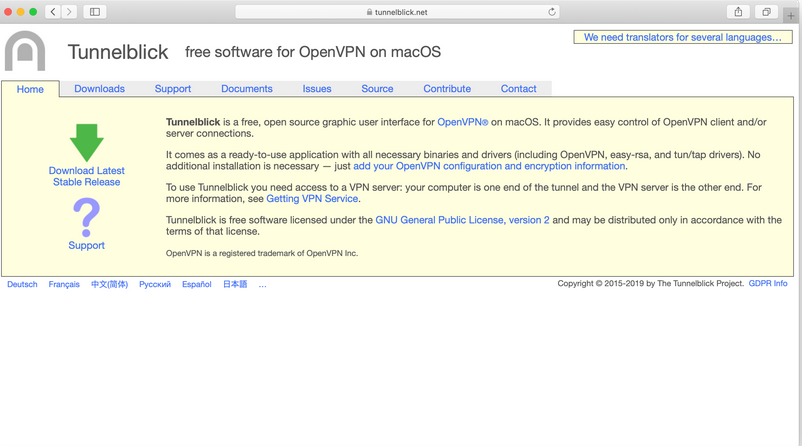
Das Programm installieren
Nach dem Download können Sie die heruntergeladene Datei öffnen. Starten Sie die Installation durch einen Doppelklick
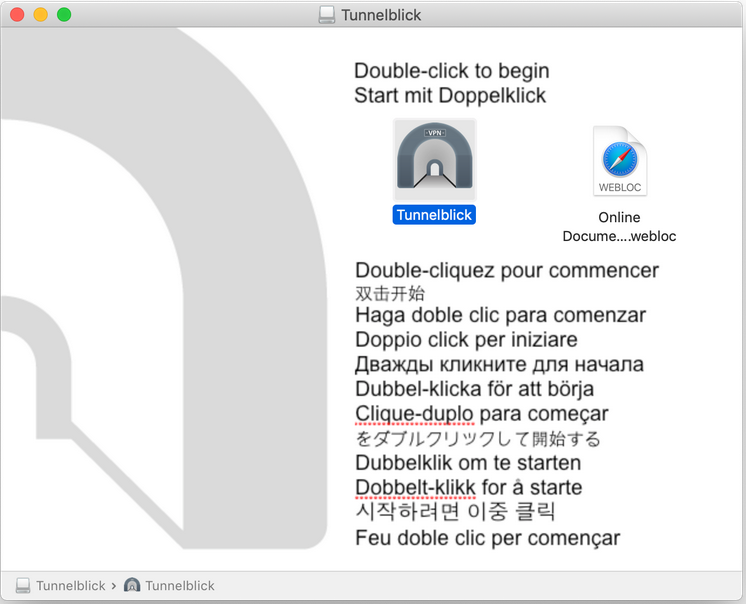
Unter Umständen müssen Sie einer Sichheitswarnung zustimmen.
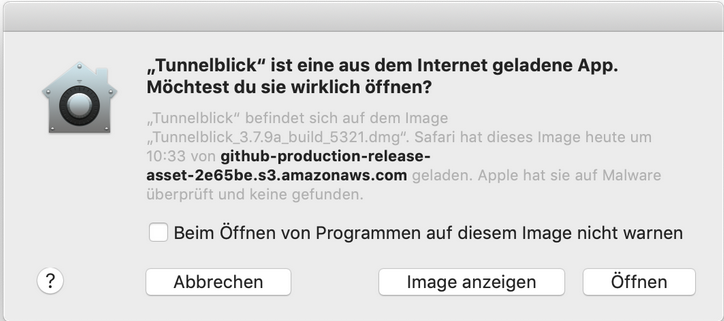
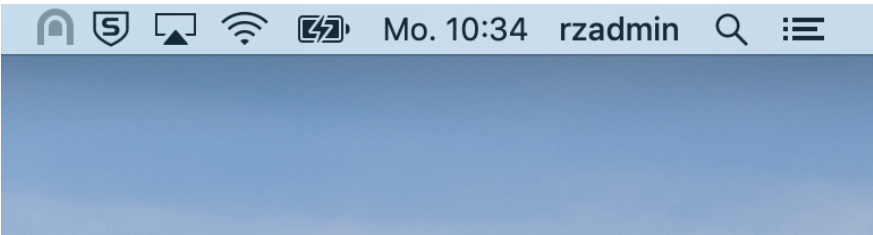
Nach der Installation finden Sie das Tunnelblick Icon oben rechts in der Menüleiste,
Die Konfiguration der RWU anwenden
Legen Sie einen neuen, leeren Ordner an und platzieren Sie dort die Konfigurationsdatei.
Ziehen Sie die Konfigurationsdatei auf das "Tunnelblick"-Icon (obere Leiste).
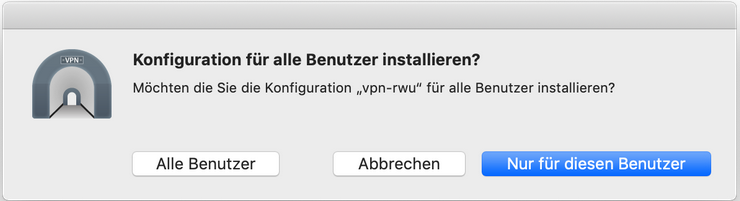
Die VPN Verbindung der Hochschule wird eingerichtet.
Klicken Sie auf "Nur für diesen Benutzer"
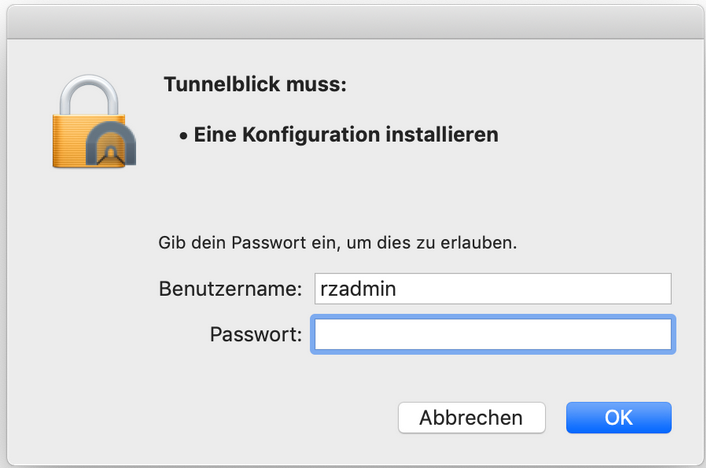
Mit den Anmeldedaten für Ihren Mac müssen sie die Änderungen bestätigen.
Eine Notification informiert Sie über die erfolgreiche Einrichtung.
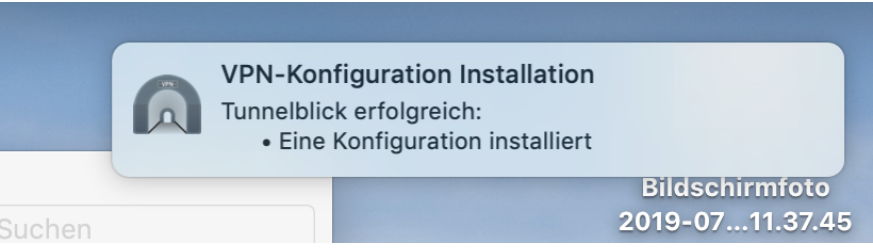
Mit dem RWU VPN verbinden
Wenn Sie mit der Maus über das Tunnelblick Icon schweben (hover) erscheint das Verbindungsfenster. Hier können Sie sich mit einem Klick auf "Verbinden" den Tunnel aktivieren.
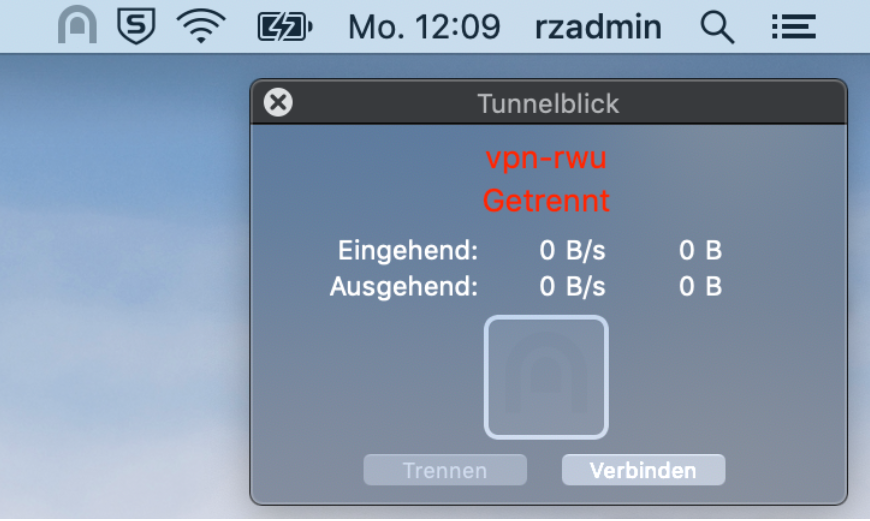
In dem nun erscheinenden Fenster geben Sie Ihr Passwort und den zweiten Faktor (sechstelliger Zahlencode) ein. (Beispiel. Passwort!123456)
- Installieren Sie folgende App: https://play.google.com/store/apps/details?id=de.blinkt.openvpn
- Laden Sie sich unter VPN ab 2025 Studierende und lehrbeauftragte die entsprechende Konfigurationsdatei herunter
- Starten Sie die App "OpenVPN für Android"
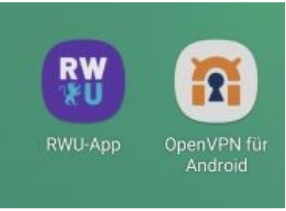
- Importieren Sie das heruntergeladene Profil:
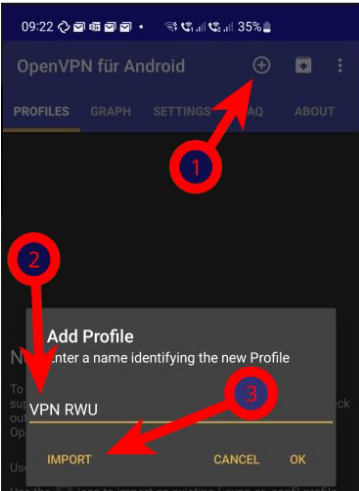
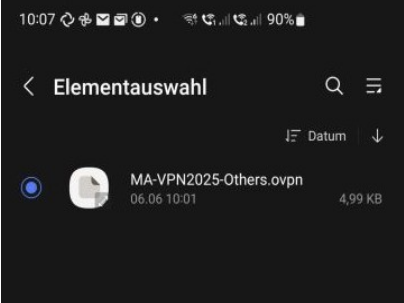
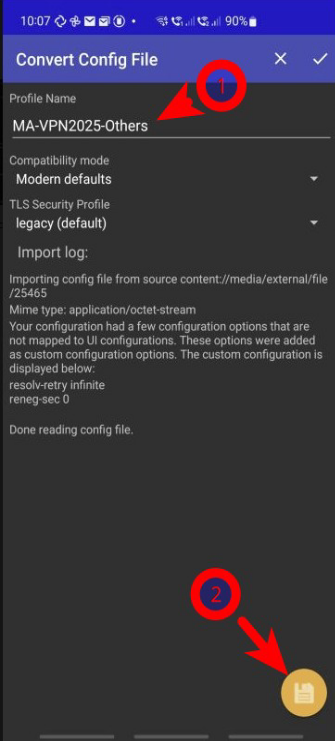
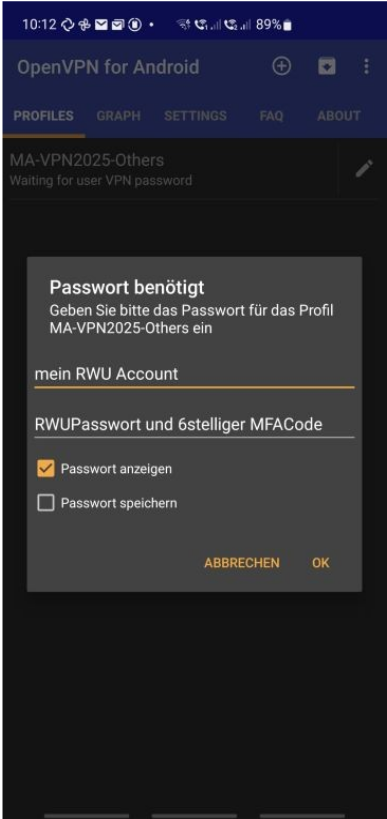
- Starten Sie die Verbindung durch Antippen des Profilnamens. Geben Sie Ihren Benutzernamen (RWU-Account) und im Passwortfeld (Passwort + MFA Code direkt nacheinander) ein. Tippen Sie dann auf OK
Diese Anleitung führt Sie durch die Konfiguration von OpenVPN auf Ihrem iPad, um Ihnen sicheren Zugriff auf die Netzwerkressourcen der Hochschule Ravensburg-Weingarten (RWU) zu ermöglichen. Befolgen Sie die Anweisungen Schritt für Schritt, um die VPN-Verbindung einzurichten.
Schritt 1: OpenVPN Connect herunterladen und installieren
- Öffnen Sie den App Store auf Ihrem iPad.
- Suchen Sie nach OpenVPN Connect.
- Tippen Sie auf die Laden-Schaltfläche neben OpenVPN Connect, um die App herunterzuladen und zu installieren.
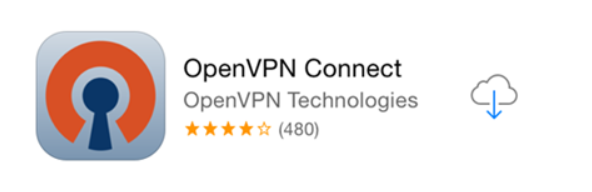
Schritt 2: Die OpenVPN Connect App öffnen
- Öffnen Sie nach Abschluss der Installation die OpenVPN Connect App auf Ihrem Startbildschirm.
- Überprüfen Sie die Datenschutzrichtlinie und stimmen Sie ihr bei Aufforderung zu.
Schritt 3: Das VPN-Profil importieren
Um sich mit dem Netzwerk der RWU zu verbinden, müssen Sie die Konfigurationsdatei des VPN-Profils importieren.
- Laden Sie die Konfigurationsdatei der RWU herunter:
- Öffnen Sie Safari oder einen anderen Webbrowser auf Ihrem iPad.
- Laden Sie sich unter VPN ab 2025 Studierende und Lehrbeauftragte die Konfigurationsdatei herunter
- Öffnen Sie die Datei nach dem Herunterladen mit OpenVPN Connect:
- Wählen Sie OpenVPN Connect als App aus, um die Datei zu öffnen, wenn Sie dazu aufgefordert werden.
- Falls die OpenVPN-App nicht als Option angezeigt wird, finden Sie die Datei in der Dateien-App und verwenden Sie die Teilen-Option, um sie in OpenVPN Connect zu öffnen.
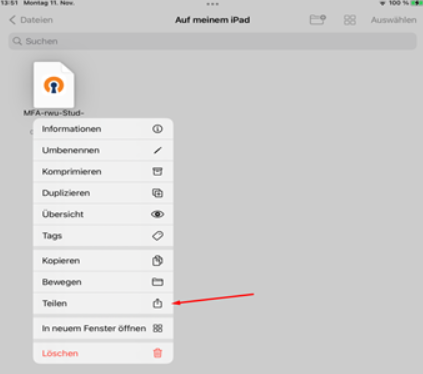
Schritt 4: Mit dem VPN verbinden
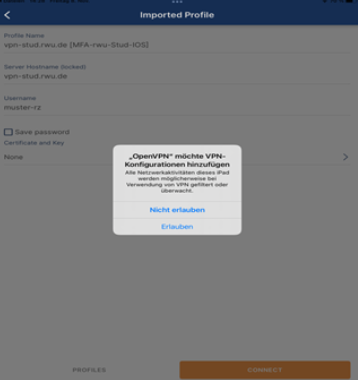
- Nachdem das Profil importiert wurde, sehen Sie in der OpenVPN-App eine Verbindungsoption für das RWU-VPN. (Tippen Sie auf Hinzufügen, um es hinzuzufügen.)
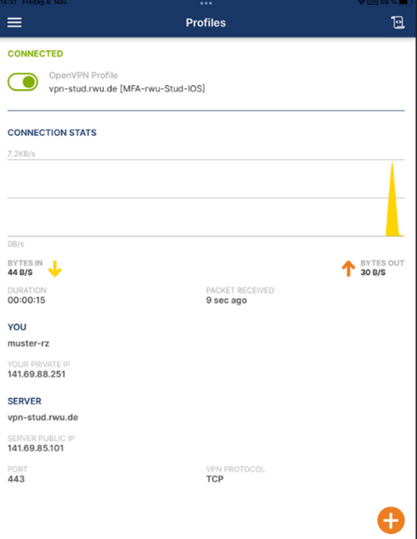
- Tippen Sie auf den Umschalter neben dem VPN-Profil, um eine Verbindung herzustellen.
- Geben Sie Ihre RWU-Zugangsdaten ein, wenn Sie dazu aufgefordert werden (verwenden Sie denselben Benutzernamen und dasselbe Passwort wie für andere RWU-Dienste).
- Nach erfolgreicher Authentifizierung sollte das VPN eine sichere Verbindung herstellen, die Ihnen Zugriff auf die RWU-Netzwerkressourcen ermöglicht.
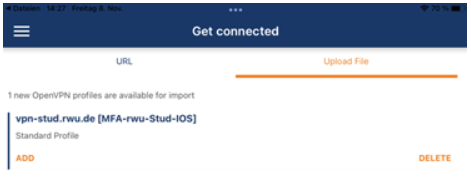
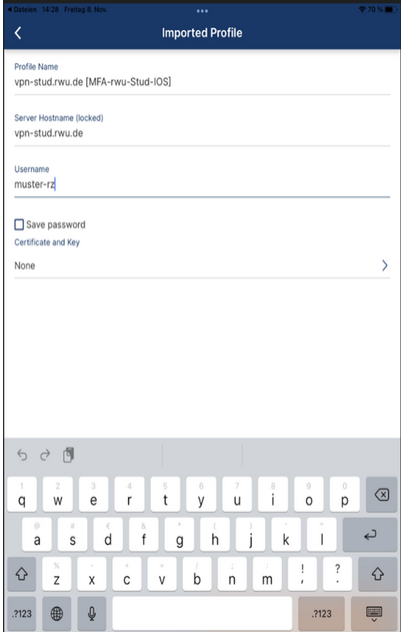
Tipps zur Fehlerbehebung
- Verbindungsprobleme: Stellen Sie sicher, dass Ihre Internetverbindung aktiv ist (WLAN oder mobile Daten). Überprüfen Sie außerdem, ob die Profildatei (MFA-rwu-Stud-IOS.ovpn) korrekt importiert wurde.
- Probleme mit Zugangsdaten: Vergewissern Sie sich, dass Sie den richtigen Benutzernamen und das richtige Passwort eingeben (Ihr aktuelles Passwort + den Code für die Zwei-Faktor-Authentifizierung). Hilfe zur Zwei-Faktor-Authentifizierung finden Sie unter MFA- Zwei-Faktor-Authentifizierung. Wenn Sie kürzlich Ihr RWU-Passwort geändert haben, verwenden Sie das aktualisierte Passwort.
Falls Probleme auftreten, wenden Sie sich an den IT-Helpdesk der RWU unter rz-service@rwu.de oder besuchen Sie uns in H204.
Das sollte den Einrichtungsprozess für iPad-Benutzer reibungslos gestalten. Lassen Sie mich wissen, falls noch weitere Anpassungen erforderlich sind!
Softwareangebote
Hier an der RWU stehen Ihnen verschiedene Produkte für die Verwendung im Hochschulkontext zur Verfügung. Darüber hinaus Angebote, über die sie Software zu günstigen Konditionen erwerben können.
Campus License Agreements
The university has a campus license agreement with Adobe (CLP). Please only order Adobe products through this license agreement. An overview of products and prices can be found at: https://www.academic-center.de/cgi-bin/program/sS1665
storage location for software
The 'Images ' share currently contains over 170 GB of software. You can access the share via:
- Windows/university network: \\hrw.hs-weingarten.de\DATA\WissDoz\SOFTWARE
The data center itself does not provide any software!
In the "Freeware" directory you will find freeware that the faculties provide. In the faculty directories you will find software that the relevant faculties provide. If you have any questions about this software, please contact the academic staff of the relevant faculties.
Software provided by the faculties
- \\hrw.hs-weingarten.de\DATA\WissDoz\SOFTWARE\Fak-E (including extract MSDN-AA)
- \\hrw.hs-weingarten.de\DATA\WissDoz\SOFTWARE\Fak-M
- \\hrw.hs-weingarten.de\DATA\WissDoz\SOFTWARE\Fak-S
- \\hrw.hs-weingarten.de\DATA\WissDoz\SOFTWARE\Fak-T
DreamSpark (MSDN-AA)
Through MSDN-AA , students at the university can also obtain license-free software from Microsoft. Students from Faculty T (only the courses EU, P, TE, TM, UVM, OSM, TMO), Faculty E and Faculty M are eligible to receive this software.
software recommendations
Screen recorder for recording the screen - OBS Studio, https://obsproject.com/de
Software provided for employees
- \\hrw.hs-weingarten.de\DATA\WissDoz\SOFTWARE\RZ : Software for employees and laboratory administrators
Are you missing something? Please contact the academic staff of the faculties.
Seit März 2017 steht für Studierende der RWU ein Softwareangebot zur Verfügung. Gegen Zahlung einer geringen Gebühr erhalten Sie das Softwarepaket
Office 365 über https://bildung365.de .
Individuell können Sie weitere Dienste in Office 365 wie OneDrive aktivieren. Eine Anleitung zum Bezug und weitere Hilfe erhalten Sie unter diesem Link.
Einen Support für die Produkte bietet die RWU nicht an.
Sie erhalten jedoch von DrVis ganztägig technische Unterstützung, in dem Sie sich per E-Mail an officesupport@drvis.de wenden.
Die Seite hilfe.bildung365.de bietet außerdem hilfreiches und die Möglichkeit Supportanfragen zu stellen.
Voraussetzungen
Voraussetzung für die Nutzung ist, dass Sie Studierender an der Hochschule Ravensburg-Weingarten sind. Office365 kann ab Aktivierungsdatum 365 Tage genutzt werden, danach läuft das Nutzungsrecht automatisch ab. Sind Sie an einer Verlängerung interessiert, so müssen Sie das Softwarepaket wieder über https://www.bildung365.de neu erwerben, brauchen es aber nicht neu installieren.
Office 365 hat die folgenden Systemvoraussetzungen
- Betriebssystem: Windows 7 SP1 oder neuer; Mac OS X 10.10 oder neuer, iPad iOS 8 oder neuer; Android 4.4 oder neuer; Windows Phone 8.1 oder neuer
Systemvoraussetzungen für PC/Mac:
- Computer und Prozessor: 86- oder 64-Bit-Prozessor mit 1 GHz oder schneller und SSE2-Befehlssatz (PC), Intel-Prozessor (Mac)
- Arbeitsspeicher: 2 GB RAM (PC) und 4 GB RAM (Mac)
- Festplatte: 3 GB verfügbarer Festplattenspeicher (PC); 6 GB HFS+-Festplattenformat (Mac)
- Anzeige: Monitor mit einer Auflösung von 1024 x 768 (PC) bzw. 1280 x 800 (Mac) oder höher
- Grafiken: Für Grafikhardwarebeschleunigung wird eine DirectX10-fähige Grafikkarte mit einer Auflösung von 1024 x 576 am PC benötigt.
- Browser: aktuelle Versionen von Internet Explorer, Microsoft Edge, Safari, Chrome, or Firefox
- Andere: Die Internetfunktionen erfordern eine Internetverbindung.
MATLAB-Installation für Studierende
Matlab können Sie über den folgenden Link herunterladen:
https://de.mathworks.com/academia/tah-portal/hochschule-ravensburg-weingarten-1072992.html
- Klicken Sie auf den Button „Registrieren Sie sich jetzt“
- Loggen Sie sich über die Maske mit dem Hochschulaccount ein.
- Willigen Sie ein, dass Ihre Informationen übertragen werden dürfen
- Legen Sie sich bei Mathworks einen Account an.
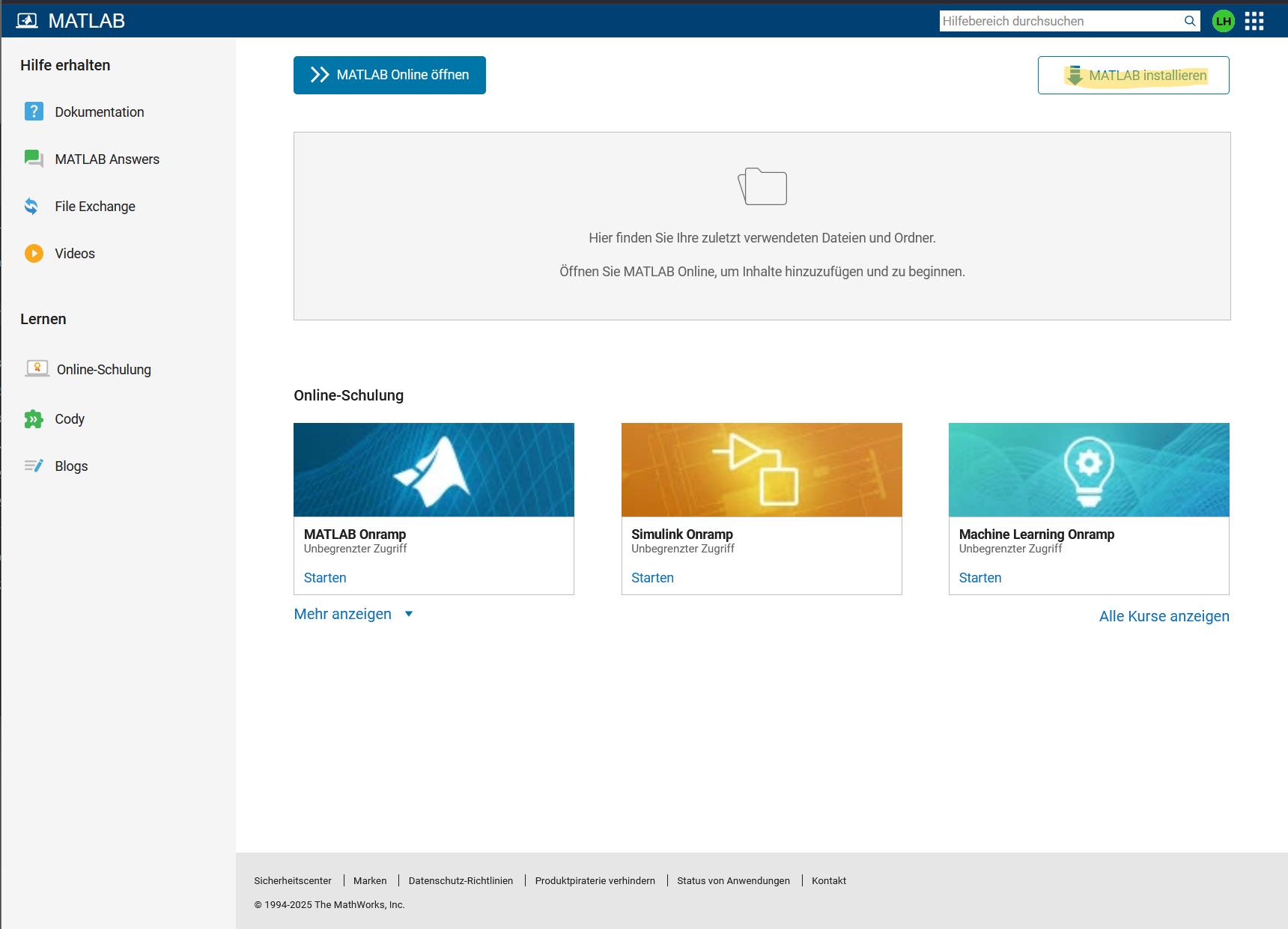
- Laden Sie sich dann den Installer herunter und führen Sie ihn aus
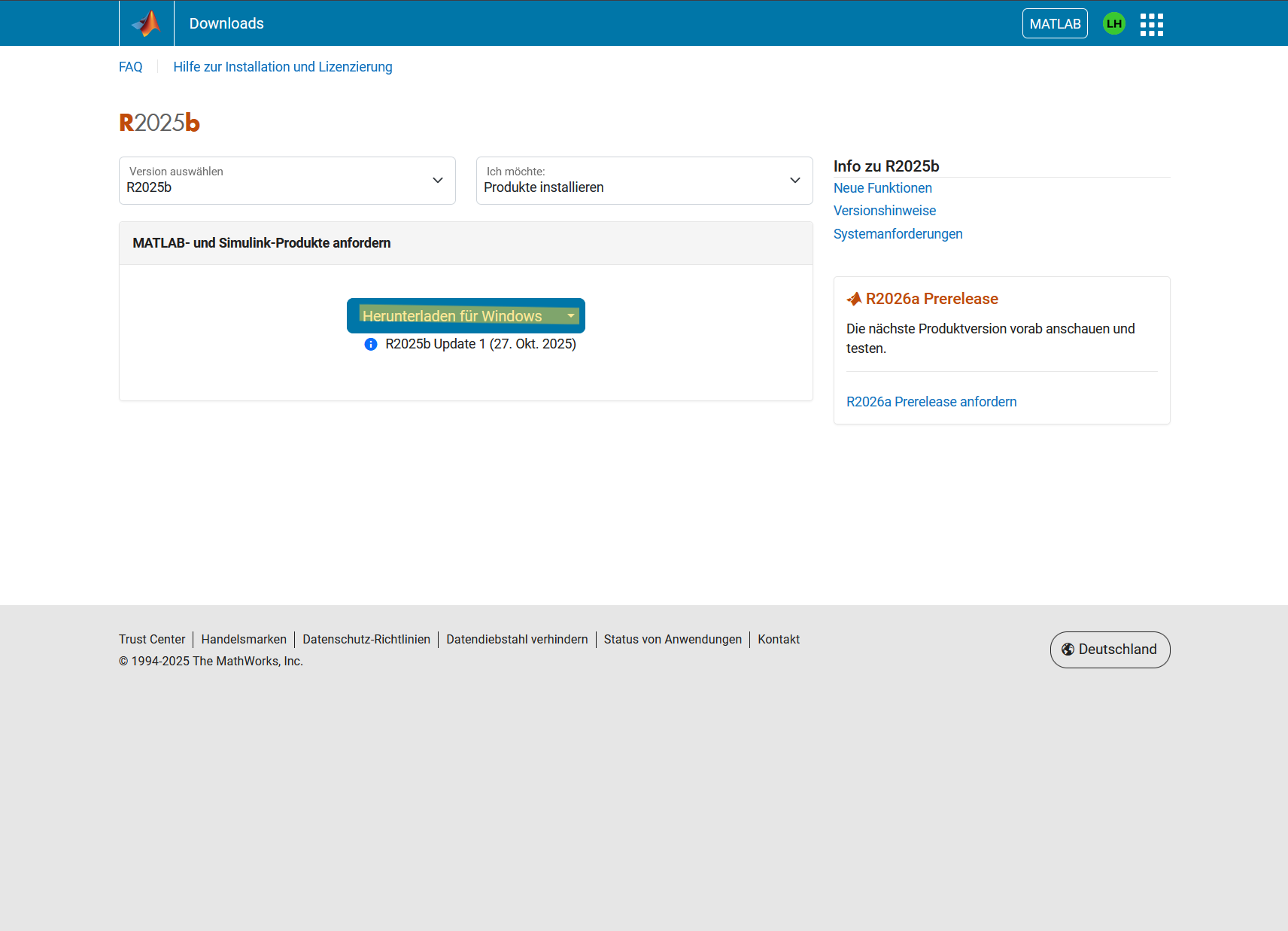
- Aktivieren Sie Matlab bei der Installation mit dem bei Mathworks angelegten Account. Wählen Sie bei der Aktivierung den Rechneraccount aus unter dem Sie Matlab starten wollen.
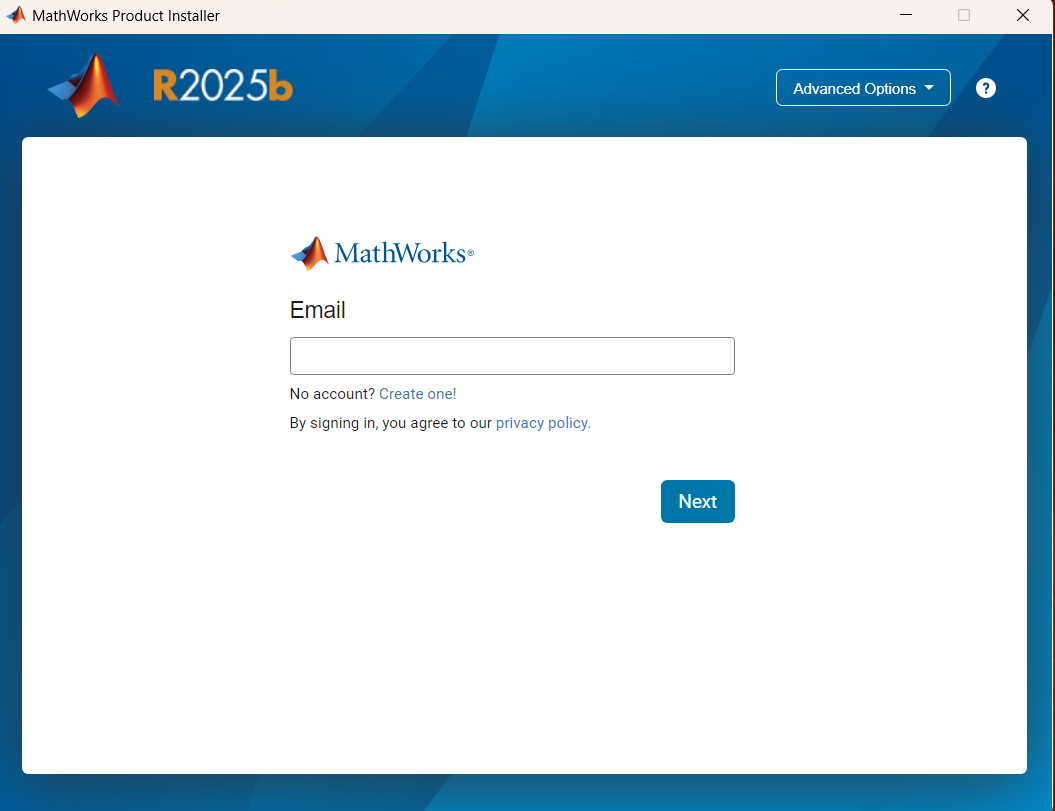
wählen Sie nun in der Setup Datei aus, dass sie Matlab lizensieren möchten, in dem Sie auf next klicken. Danach wählen Sie den Speicherort aus. Dieser kann auf dem Standartpfad belassen werden. Im nächsten Schritt wählen Sie aus, welche Module von Matlab installiert werden sollen. Das hängt von Ihren persönlichen Bedürfnissen ab, bzw. was Sie für Ihre Vorlesung benötigen. Wenn Sie alle Module installieren hat die Installation circa 42GB. Danach empfiehlt es sich bei den "options" noch ein Shortcut anzulegen und den Haken abzuwählen, dass MAtlab Nutzerdaten abgreifen darf. Zum Schluss drücken sie nur noch auf "Begin Install"
Homelaufwerke (File Server)
Allen Studierenden an der RWU steht ein Homelaufwerk zur Verfügung. Hier können Sie Daten speichern, die Sie während Ihres Studiums benötigen.
Bei der ersten Anmeldung an einem Windows PC der RWU wird Ihr Homelaufwerk erzeugt. Sie können sich entweder im PC Pool des Rechenzentrums in Raum H104 oder in einem Windows Pool der Fakultäten anmelden, damit Ihr Homelaufwerk erstellt wird.
Bei jeder weiteren Anmeldung wird es Ihnen dann unter dem Laufwerksbuchstaben H: angezeigt.
Achtung: Für Studierende, die Ihr Studium bereits vor dem Wintersemster 2019/20 begonnen haben gilt folgendes:
Auch für Sie wird ein neues Homelaufwerk erzeugt. Ab der zweiten Anmeldung werden Ihnen bis Ende 2019 zwei Laufwerke angezeigt. Ihr Homelaufwerk finden Sie wie gewohnt unter dem Laufwerksbuchstaben H:, darüber hinaus finden Sie Ihre bisherigen Daten unter dem Laufwerksbuchstaben O:. Dieses zusätzliche Laufwerk (O:) wird Ende 2019 abgeschaltet. Wir bitten Sie Ihre weiterhin benötigeten Daten auf das neue Laufwerk (H:) zu kopieren, damit die Daten nicht verloren gehen.
Bei den Homelaufwerken handelt es sich um Dateifreigaben. Sie können Sie über die folgende Adresse in Ihr System einbinden.
Unter Windows: Home Laufwerk = \\hswgt-fs1.hs-weingarten.de\HOME$\ACCOUNTNAME = H:
Z.B.: \\hswgt-fs1.hs-weingarten.de\HOME$\mm-191817
Unter Linux und MacOS: smb://hswgt-fs1.hs-weingarten.de/home$/
Der Accountname muss hier nicht angehängt werden.
In einer Popup-Meldung werden Sie aufgefordert einen Anmeldenamen und ein Passwort einzugeben.
Der Anmeldenname ist Ihr Accountname ergänzt um die Zeichen "hswgt\" z.B. hswgt\ab-123456.
Außerhalb der RWU steht Ihnen das Home Laufwerk nur über VPN zur Verfügung. Weitere Infos oder Hilfestellung erhalten Sie während des Semesters, beim studentischen Support.
Umfragen, Termine teilen und planen (Terminplaner DFN & SoSci Survey)
An der RWU stehen Ihnen die folgenden Umfragetools zur Verfügung:
Terminplaner
Als Alternative zum nicht mehr supporteten Dudle bietet der DFN einen Terminplaner an auf den Sie gerne kostenlos zurückgreifen können:
SoSci Umfragen
Wenn Sie im Rahmen Ihres Studiums oder Ihrer Tätigkeit an der Hochschule Ravensburg-Weingarten eine Online-Umfrage durchführen möchten, verwenden SIe bitte "SoSci", das Sie unter folgendem Link finden:
Die nichtkommerzielle Nutzung der Software im Rahmen von Studium und Forschung ist kostenfrei. Weitere Informationen entnehmen Sie bitte dem oben angegeben Link.
Wichtig: Wenn ein Tool eines anderen Anbieters eingesetzt werden soll, muss dies aus rechtlichen Gründen zuvor vom Datenschutzbeauftragten der Hochschule genehmigt werden!
Computer-Pools
Als Angehörige der RWU stehen Ihnen über den Campus verteilt verschiedene Computerräume zur Verfügung, die Sie außerhalb der Vorlesungen nutzen können. Dafür stehen folgende Räume bereit:
| Gebäude | Raum | Beschreibung |
|---|---|---|
| B | B219 | 24 Windows PCs, Nutzbar außerhalb der dort stattfindenden Vorlesungen |
| D | D004 | 24+ 1 Dozent, Nutzbar außerhalb der stattfindenden Vorlesungen |
| H | H104 | 36 + 1 Windows PCs, Nutzbar außerhalb der dort stattfindenden Vorlesungen |
| V | V011 V206 | 4 Windows PCs + 1 Kopierer, jederzeit nutzbar Nutzbar außerhalb der dort stattfindenden Vorlesungen. |
| K | K102 | 31 Linux PCs, Nutzbar außerhab der dort stattfindenden Vorlesungen. |
Mitarbeiter:innen
Hier finden Sie relevanten Themen des Rechenzentrums für Mitarbeiter:innen
Softphone - telefonische Erreichbarkeit beim mobilen Arbeiten
Sie arbeiten mobil?
Dann sollte auf Ihrem PC die Software „Alcatel-Lucent IP Desktop Softphone“ (Softphone) installiert und konfiguriert sein.
Dadurch sind Sie auch beim mobilen Arbeiten unter Ihrer Durchwahl erreichbar.
Softphone wurde in Anlehnung an das Alcatel-Lucent 8068s Premium DeskPhone entwickelt und bietet eine mit einem normalen RWU Telefon vergleichbare Benutzeroberfläche.
Wie bekomme ich die Software?
Die Installation bedarf auf Ihrem PC nur wenige Minuten - Es sind allerdings Vorarbeiten auf der Telefonanlage erforderlich.
Sollten Sie also das Softphone auf Ihrem PC nutzen wollen, vereinbaren Sie bitte einen Termin mit unserem Helpdesk.
Eine Mail mit Ihrem Anliegen an rz-service@rwu.de reicht und die Kollegen werden sich bei Ihnen melden um einen Termin für die Einrichtung zu vereinbaren.
Was ist bei der Nutzung des Softphones zu beachten?
Befinden Sie sich an der RWU und Ihr PC ist dem RWU-Netzwerk verbunden, müssen Sie lediglich die Software lokal auf Ihrem PC starten. Ab dann sind Sie unter Ihrer Durchwahl telefonisch erreichbar.
WICHTIG:
Um das Softphone außerhalb des RWU-Netzwerkes nutzen möchten, benötigen Sie eine VPN-Verbindung.
Kurzanleitung mobiles Arbeiten:
1. PC mit dem Internet verbinden
2. VPN-Tunnel aufbauen
3. Softphone App starten
Nun sind Sie unter Ihrer Durchwahl auf dem PC erreichbar.
Sollten Sie Fragen oder Probleme bei der Benutzung des Softphones haben, wenden Sie sich bitte an den Helpdesk des Rechenzentrums, erreichbar unter der Mailadresse/Ticketsystem:
Vielen Dank! Ihr Rechenzentrum
Funktionen Ihres Exchange Kontos
ls Mitarbeiter*in der RWU bekommen Sie ein Microsoft-Exchange Konto. Dieses Umfasst z. B.:
- Ihre E-Mails
- Ihre Kalender
- Ihre Notizen
Sofern wir Anleitungen zu den entsprechenden Funktionen erarbeitet haben, finden Sie diese hier, in den entsprechenden Unterseiten.
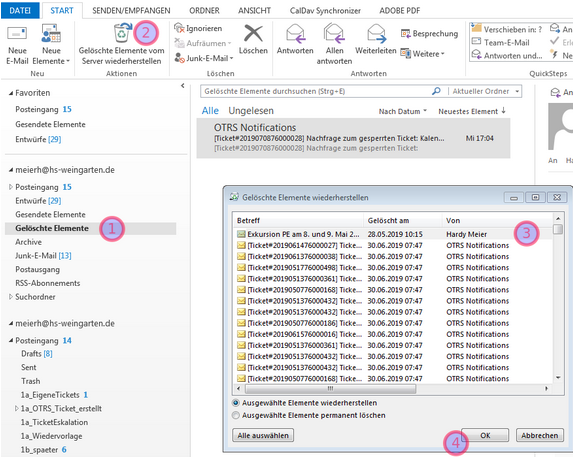
Ihre gelöschten Mails werden 60 Tage auf dem Server vorgehalten, sodass Sie diese wiederherstellen können, falls Sie einmal versehentlich etwas gelöscht haben.
- Den Ordner „Gelöschte Elemente“ auswählen
- In der Symbolleiste „Start“ die Aktion „Gelöschte Elemente vom Server wiederherstellen“ (Outlook 2010 - Registerkarte: Ordner)
- Dann im Popup-Fenster das oder die Elemente auswählen
- Mit OK bestätigen.
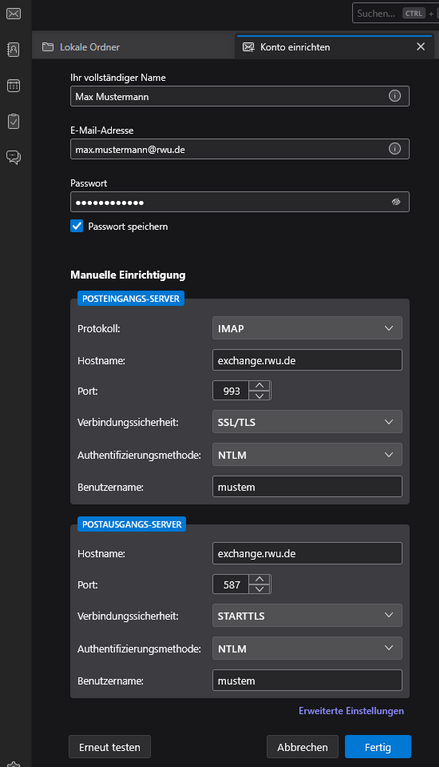
Wenn Sie ihre Emails mit dem Emailclient Thunderbird abrufen möchten, können Sie das tun. Dafür müssen Sie aber eine entsprechende IMAP-Freischaltung Ihres Kontos unter rz-service@rwu.de beantragen.
WICHTIGER HINWEIS
Das Rechenzentrum bietet hierfür keinerlei Support!
Der Hochschulstandard ist MS Outlook in Verbindung mit Exchange!
Folgende Einstellungen müssen Sie in Thunderbird vornehmen:
Bitte Beachten: im Feld "Benutzername" NICHT ihre Emailadresse und NICHT den Emailalias vorname.nachname sondern ihren Windowsanmeldenamen (z.B: mustem)!
An der RWU sind vielerorts freigegebene Kalender im Einsatz. Zum einhängen dieser Kalender in Thunderbird hier eine kurze Anleitung:
Folgende Voraussetzungen sind zu erfüllen:
Neueste Thunderbird Version (aktuell 68.x -69)
Programm DavMail als lokaler CalDav Proxy
Thunderbird AddOne Lightning (in Thunderbird Standard schon installiert)
- DavMail aus dem Web herunterladen und installieren
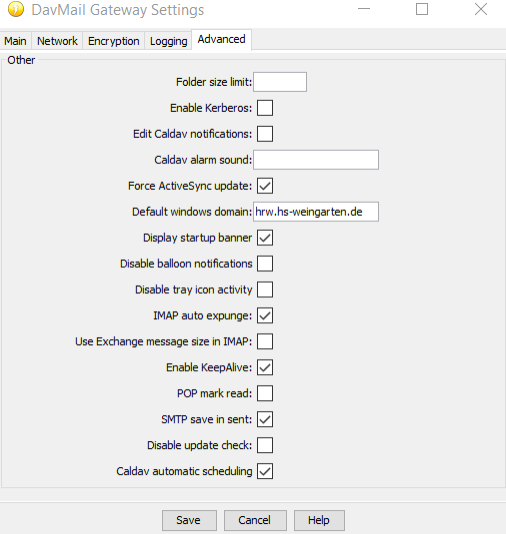
Settings von DavMail
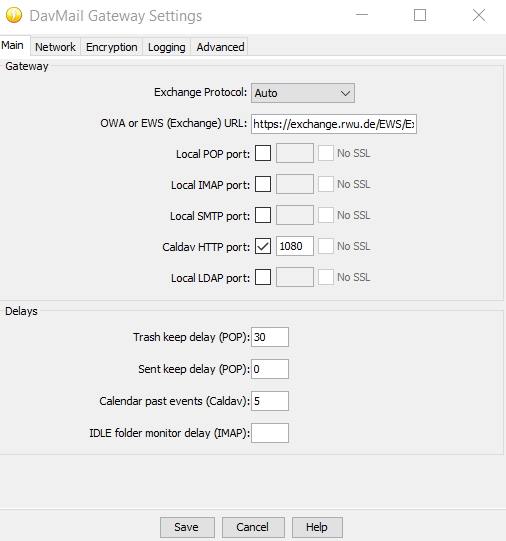
URL = https://exchange.rwu.de/EWS/Exchange.asmx
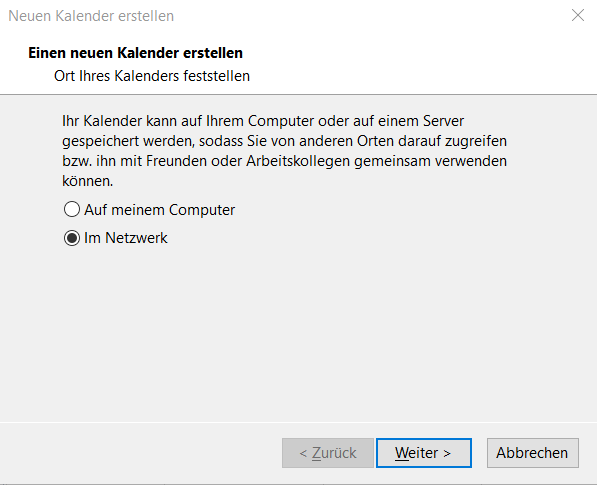
- Thunderbird starten und in die Rubrik Kalender wechseln
Mit der rechten Maustaste in die Linke Leiste Kalender klicken
Im Menu „Neuer Kalender“ anklicken
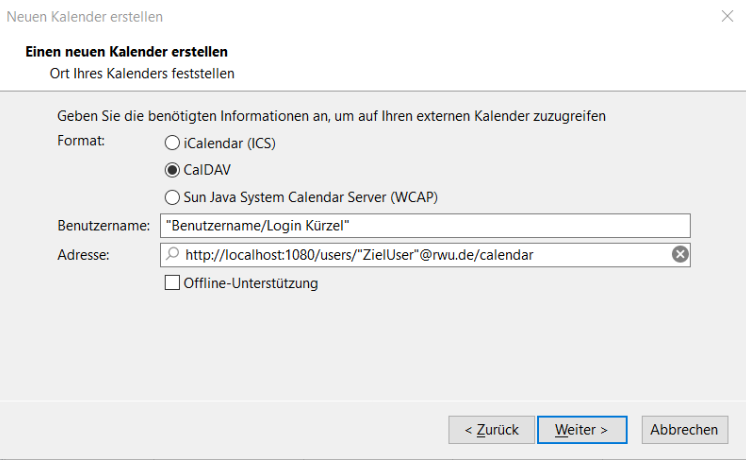
Beispiel: http://localhost:1080/users/SVBKalender@hs-weingarten.de/calendar
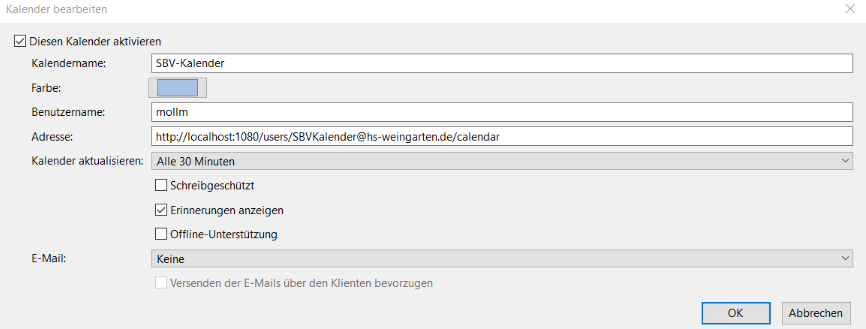
Neuer Kalender erscheint in der Kalender Rubrik
Achtung: Sie können natürlich nur auf Kalender zugreifen für die Sie auch vom RZ-Admin berechtigt sind
MATLAB TAH-Lizenzen
Folgende Schritte sind zur Installation von MATLAB notwendig:
- Legen Sie ein MathWorks-Konto mit Ihrer Hochschul-Emailadresse unter folgendem Link an.
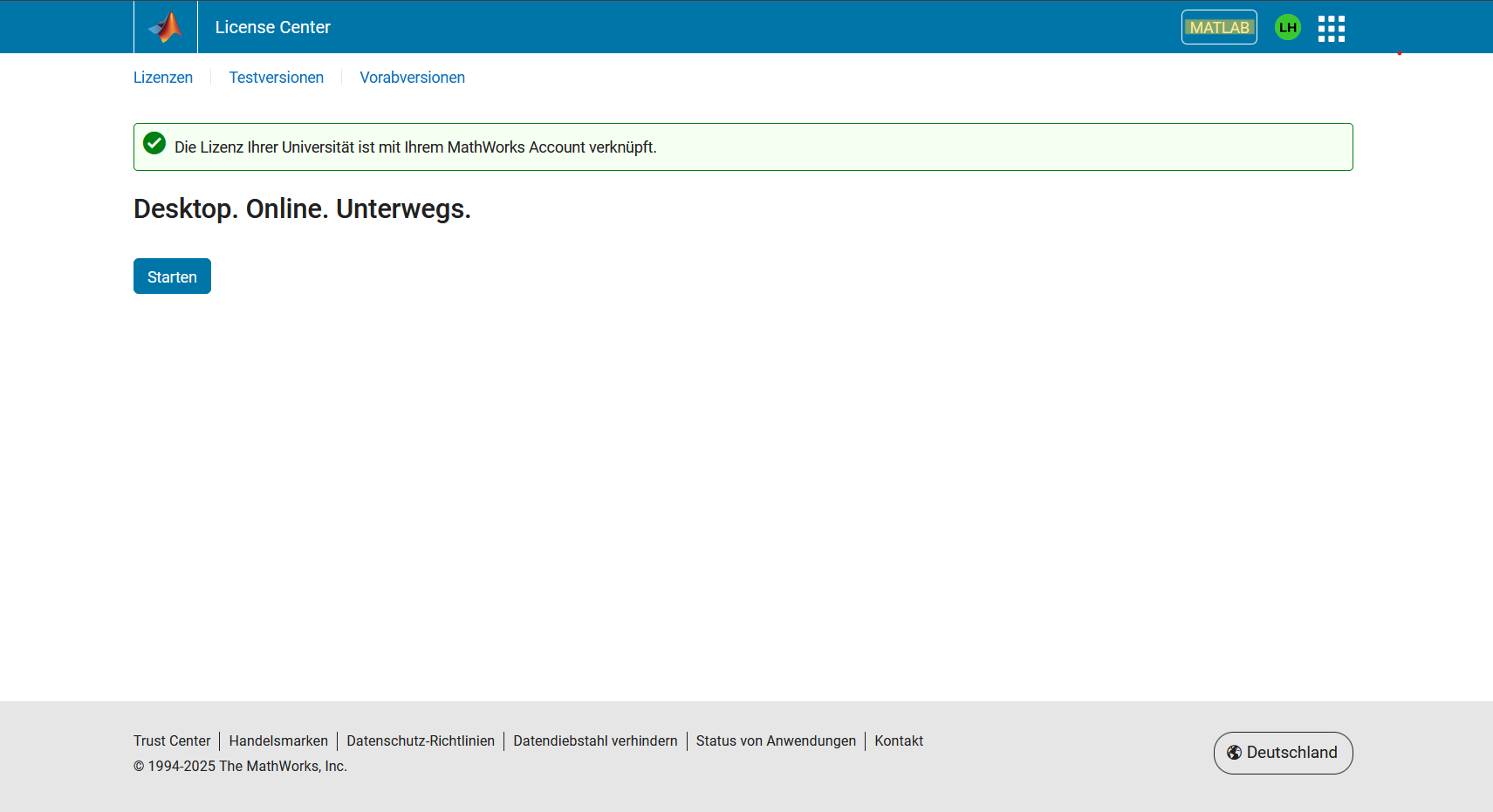
- Rufen Sie das License Center auf.
- Klicken Sie auf "Lizenz hinzufügen" in der oberen rechten Ecke.
- Wählen Sie "Verknüpfen durch Aktivierungsschlüssel" aus und klicken Sie auf "Weiter".
- Geben Sie im nächsten Schritt den folgenden Aktivierungsschlüssel ein: 04112-67171-28039-63781-06165
- Rufen Sie die Download-Seite zur Auswahl des Releases auf.
- Starten Sie den Download mit Klick auf den entsprechenden Button.
- Führen Sie einen Doppelklick auf die heruntergeladene Datei aus, um die Installation zu starten.
RWU - Email-Signatur in Outlook
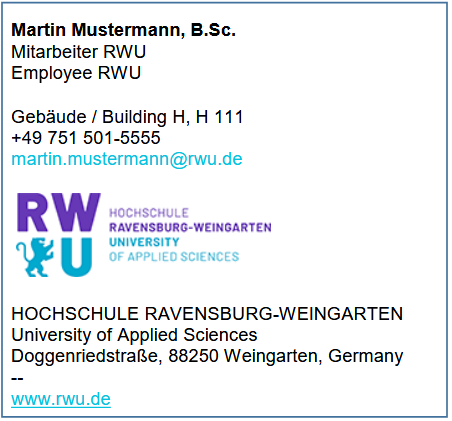
Anbei sehen Sie einige Muster Beispiele zu den neuen E-Mail Signaturen der RWU.
Beispiel Signatur mit Hochschul Logo:
Beispiel Signatur in reiner Textform:
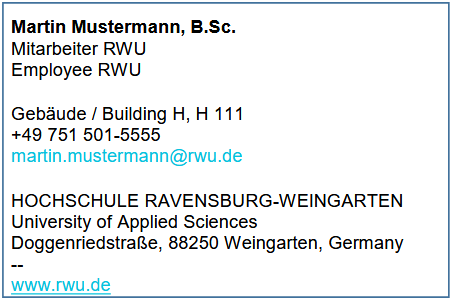
Für die Erstellung der Signatur in MS Outlook gehen Sie im Programm auf Datei --> Optionen --> Email.
Dort klicken Sie auf Signaturen und können nach den obigen Beispielen Ihre eigne Signatur erstellen.
Das Logo zum einfügen in Ihre Signatur (rechts Klick auf die Grafik und "Grafik speichern unter..." wählen):

bwSync&Share: Synchronisation und Zusammenarbeit
bwSync&Share ist ein Online-Speicherdienst für Mitarbeiter:innen und Studierende der Universitäten und Hochschulen in Baden-Württemberg. Er unterstützt Sie dabei, Dateien flexibel zu nutzen und effizient im Team zu arbeiten.
Zentrale Funktionen
- Datensynchronisierung: Halten Sie Ihre Dateien auf verschiedenen Geräten (PC, Laptop, Smartphone, Tablet) konsistent. Es stehen Clients für Windows, Mac, Android und iOS sowie eine Weboberfläche zur Verfügung.
- Daten teilen & gemeinsam bearbeiten: Laden Sie andere Personen zu Ordnern ein, um Dokumente auszutauschen oder gleichzeitig an Projekten zu arbeiten. Das Speicherkontingent wird dabei flexibel nach Berechtigung verwaltet.
Wichtige Hinweise zur Datensicherheit (IT-Empfehlung)
Um einen reibungslosen Betrieb und die Sicherheit Ihrer Daten zu gewährleisten, beachten Sie bitte folgende Punkte:
- Synchronisation ist kein Backup: bwSync&Share spiegelt Ihre Daten zwischen Ihren Geräten und der Cloud. Wenn eine Datei lokal gelöscht, versehentlich überschrieben oder durch Schadsoftware (z. B. Ransomware) verschlüsselt wird, wird dieser Zustand sofort synchronisiert.
- Eigenverantwortung: Gemäß den Richtlinien des Betreibers (KIT) sind Nutzer:innen für die zusätzliche Sicherung (Backup) ihrer kritischen Daten selbst verantwortlich.
- Empfehlung: Sichern Sie wichtige Arbeitsergebnisse regelmäßig auf einem unabhängigen Medium oder nutzen Sie für sensible Dienstdaten die dafür vorgesehenen Netzlaufwerke der Hochschule.
Support & Weiterführende Informationen
Detaillierte Anleitungen und Antworten auf häufig gestellte Fragen finden Sie direkt im Hilfe-Portal:
bwSync&Share Hilfe & FAQs
Klicken Sie auf folgenden Link um mit der Anmeldung bei bwSync&Share zu starten:
https://bwidm.scc.kit.edu/welcome/index.xhtml
- Bei "Heimatorganisation merken" die Checkbox durch anklicken aktivieren
- Im Suchfilter "Hochschule Ravensbug-Weingarten" eingeben oder bei "Heimatorganisation" bis zu diesem Eintrag nach unten scrollen.
- Den Eintrag "Hochschule Ravensburg-Weingarten" im Feld "Heimatorganisation" per Klick auswählen
- Anschließend auf die Schaltfläche "Fortfahren" klicken
- Im folgenden Fenster Benutzername (RWU-Account) und Passwort eingeben
Daraufhin öffnet sich ihr persönliches Verzeichnis, in dem Sie Ihre Dateien ablegen können und mit anderen Personen teilen können.
Die Hilfeseite von bwSync&Share erreichen Sie unter:
Allgemeine Dienste
Das Rechenzentrum bietet ein breites Spektrum an Dienstangeboten, von Benutzerkonten über Webmailer bis hin zur Zertifizierungsstelle.
In der heutigen Zeit wird Datensicherheit in jeder IT-Umgebung groß geschrieben.
Im Laufe der Zeit werden daher immer mehr unserer Dienste mit einer MFA-Zwei-Faktor-Authentifizierung zusätzlich abgesichert werden.
Wir werden Sie hier auf dem Laufenden halten für welche Dienste Sie eine MFA benötigen.
Selbst wenn Sie derzeit noch keinen dieser Dienste aktiv nutzen, empfehlen wir Ihnen dennoch die Registrierung an unserem MFA-Portal. So sind Sie zukunftssicher aufgestellt.
Passwort-Ändern-Tool, MFA und Passwortmanager
Hier finden Sie den Link, wenn Sie Ihr Kennwort ändern möchten. Dieses sollte mindestens 12 Zeichen lang sein, Groß- bzw. Kleinschreibung enthalten, mindestens eine Zahl und ein Sonderzeichen.
Bitte hier klicken, um zur Seite zum Ändern zu gelangen:
Weitere Informationen zu Passwortmanagern (z.B. KeePass) und Mehrfaktorauthentifizierung finden Sie auf den Seiten der Informationssicherheit der RWU.
Druck- und Kopiersystem
Bevor das System benutzt werden kann, ist eine Registrierung mit dem Hochschul-Account auf folgendem Portal notwendig:
1.) Klicken Sie bei Erstnutzung auf "Registrieren"
2.) Geben Sie die Kartennummer (lange Nummer auf der Vorderseite der Karte) Ihres Hochschulausweises in das entsprechende Feld ein. NICHT Ihre Matrikelnummer!!
3.) Geben Sie bei Domain-Login Ihren Accountname (z. B. am-211234 oder muellerm) ein.
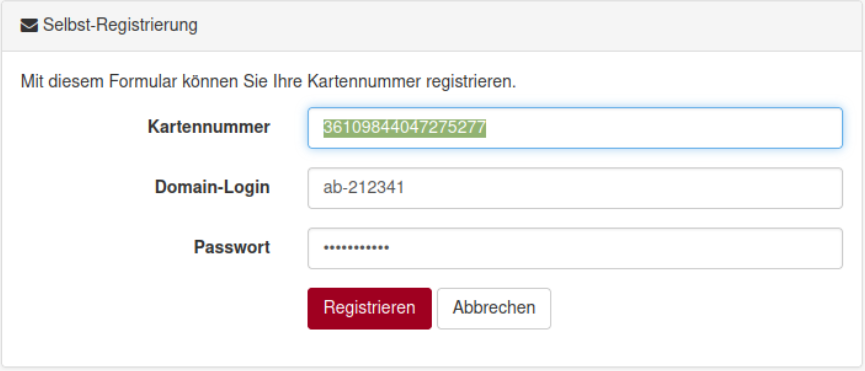
Für die weitere/spätere Nutzung des Portals gehen Sie über den Knopf "Einloggen". Dort finden Sie dann Ihre Druckaufträge und Scans.
Bevor Sie von einem Computer aus drucken können, müssen Sie einen dementsprechenden Druckertreiber auf dem Computer installieren.
Hier finden Sie die Software für die Installation des Druckertreibers für Windows, MacOS und Linux:
https://bwsyncandshare.kit.edu/s/5YyZFn9MffpNKiK?path=%2F
Nach der Installation der QPilot-Software muss entweder die Kartennummer oder die Anmeldedaten (Hochschul-Login) im Client hinterlegt werden.
Wir arbeiten gerade an den Anleitungen für die gängigen Betriebssysteme.
------------
Die Druckdaten, kabelgebunden oder über WLAN, werden nicht an ein bestimmtes Multifunktionsgerät gesendet, sondern an einen zentralen Druck-Server. Sie selbst können entscheiden, an welchem Multifunktionsdrucker Sie Ihren Druckauftrag ausführen lassen möchten (A4 // A3, ein- // doppelseitig, s/w // farbig ...).
Begeben Sie sich an den Multifunktionsdrucker Ihrer Wahl und stecken Sie Ihre HRW-SmartCard in das Lesegerät (die Richtung ist egal, nur der Länge nach ;-).
Daraufhin wird der Druckauftrag, gegebenenfalls auch mehrere, angezeigt. Wählen Sie den richtigen Auftrag aus, bestimmen Sie gegebenenfalls die richtigen Optionen (Papiergröße, Papier-Orientierung ...), und lösen Sie den Druckvorgang aus.
Für die Verwaltung der eigenen Druckaufträge direkt auf dem Druck-Server rufen Sie, aus dem Campusnetz, folgende url auf: https://rz-icprint.rwu.de
siehe: https://rz-serviceportal.rwu.de/campus-print-management-ic-print
(benutzen Sie zum Einloggen Ihren Hochschul-Account).
Unter dieser Programmoberfläche können Sie Ihre Druck- und Scandateien verwalten.
WICHTIG: Um scannen und drucken zu können, muss dem zentralen Print-Server einmalig die Verbindung zwischen HRW-SmartCard und Person bekannt gemacht werden:
Dazu geben Sie die auf der Vorderseite der HRW-Smartcard aufgedruckte 17-stellige Nummer ein.
Bevor Sie von einem Computer aus drucken können, müssen Sie einen dementsprechenden Druckertreiber auf dem Computer installieren.
Hier finden Sie die Software für die Installation des Druckertreibers für Windows, MacOS und Linux:
https://bwsyncandshare.kit.edu/s/5YyZFn9MffpNKiK?path=%2F
Nach der Installation der QPilot-Software muss entweder die Kartennummer oder die Anmeldedaten (Hochschul-Login) im Client hinterlegt werden.
Wir arbeiten gerade an den Anleitungen für die gängigen Betriebssysteme.
------------
Die Druckdaten, kabelgebunden oder über WLAN, werden nicht an ein bestimmtes Multifunktionsgerät gesendet, sondern an einen zentralen Druck-Server. Sie selbst können entscheiden, an welchem Multifunktionsdrucker Sie Ihren Druckauftrag ausführen lassen möchten (A4 // A3, ein- // doppelseitig, s/w // farbig ...).
Begeben Sie sich an den Multifunktionsdrucker Ihrer Wahl und stecken Sie Ihre HRW-SmartCard in das Lesegerät (die Richtung ist egal, nur der Länge nach ;-).
Daraufhin wird der Druckauftrag, gegebenenfalls auch mehrere, angezeigt. Wählen Sie den richtigen Auftrag aus, bestimmen Sie gegebenenfalls die richtigen Optionen (Papiergröße, Papier-Orientierung ...), und lösen Sie den Druckvorgang aus.
Für die Verwaltung der eigenen Druckaufträge direkt auf dem Druck-Server rufen Sie, aus dem Campusnetz, folgende url auf: https://rz-icprint.rwu.de
siehe: https://rz-serviceportal.rwu.de/campus-print-management-ic-print
(benutzen Sie zum Einloggen Ihren Hochschul-Account).
Unter dieser Programmoberfläche können Sie Ihre Druck- und Scandateien verwalten.
WICHTIG: Um scannen und drucken zu können, muss dem zentralen Print-Server einmalig die Verbindung zwischen HRW-SmartCard und Person bekannt gemacht werden:
Dazu geben Sie die auf der Vorderseite der HRW-Smartcard aufgedruckte 17-stellige Nummer ein.
Alle Multifunktionsgeräte sind als Farbkopierer ausgelegt. Ob Ihr Druckauftrag farbig oder schwarz/weiß ausgedruckt wird, entscheiden Sie durch Drücken des entsprechenden Buttons auf dem Touchscreen-Bedienfeld.
Wenn Sie Privatkopien anfertigen möchten, drücken Sie vor dem Kopiervorgang auf dem Abrechnungsbedienfeld den Button "Privatkopie".
Die Kopier-Kosten von Professoren, Lehrbeauftragten und Mitarbeitern werden direkt auf Kostenstellen verbucht.
Studierende kopieren nach wie vor über die elektronische Geldbörse ihrer RWU-SmartCard.
6 Cent A4 s/w; 12 Cent A3 s/w;
20 Cent A4 farbig; 40 Cent A3 farbig
Hinweis: Um drucken zu können, muss dem zentralen Print-Server einmalig die Verbindung zwischen HRW-SmartCard und Person bekannt gemacht werden. Für Professoren, Lehrbeauftragte und Mitarbeiter geschieht dies im Technischen Betrieb (Betriebsbüro).
Zum Scannen legen Sie Ihre Vorlage auf die Glasfläche des Multifunktionsgerätes und lösen den Scannvorgang aus. Danach werden Sie aufgefordert eine weitere Vorlage aufzulegen und zu scannen. Alle Seiten werden zu einer einzigen Datei zusammengefasst und an den zentralen Print-Server geschickt.
Beenden Sie das Scannen, wenn Ihre Vorlage(n) abgescannt ist(sind), durch Bestätigen der Abfrage auf dem Touchscreen.
Ihr Datei mit den Scanns können Sie innerhalb des Campus-Bereichs über einen Web-Browser und der url:
vom zentralen Print-Server laden und weiterverarbeiten (benutzen Sie zum Einloggen Ihren Hochschul-Account).
Die Scans werden auf dem zentralen Print-Server gespeichert und werden mit einer, über obige url erreichbare, Programmoberfläche verwaltet.
Wenn über die elektronische Geldbörse gescannt wird, wird pro Scan 1 Cent abgebucht.
Hinweis: Um scannen und drucken zu können, muss dem zentralen Print-Server einmalig die Verbindung zwischen HRW-SmartCard und Person bekannt gemacht werden. Mwhe hierzu bei den allgemeinen Informationen
Für Professoren, Lehrbeauftragte und Mitarbeiter geschieht dies im Technischen Betrieb (Betriebsbüro). Dort wird die Kostenstelle auf der Karte hinterlegt.
An der RWU steht Ihnen ein E-Mailpostfach zur Verfügung. Mit ihrem Postfach sind verschiedene Adressen verbunden. Haupstächlich handelt es sich dabei um die eindeutig Ihnen zugeordnete Adresse benutzername@rwu.de und den sogenannten Alias vorname.nachname@rwu.de. Bei letzterem handelt es sich sozusagen um einen "Spitznamen", also einer Art Weiterleitung. Das Postfach ist fest mit Ihrem Benutzernamen verknüpft.
Bitte beachten Sie, dass einige der Verteiler nur von innen erreichbar sind. E-Mails, die von außen eingeliefert werden, werden abgewiesen. Um von außen die Verteiler nutzen zu können, müssen Sie die E-Mail über
- Webmailer versenden
- unseren Mailserver einliefern
Studierende
Jeder immatrikulierte Student ist in automatischen E-Mail Verteilern aufgenommen.
Studierende nach Fachbereichen
Studierende Fachbereich E
fbe-stud
|-- stud-dbm
|-- stud-dmm
|-- stud-em
|-- stud-ai
|-- stud-ei
|-- stud-md
|-- stud-wi
|-- stud-wp
|-- stud-mm
|-- stud-mw
|-- stud-emm
|-- stud-wb
|-- stud-io
|-- stud-in
|-- stud-ip
Studierende Fachbereich M
fbm-stud
|-- stud-bbm
|-- stud-eu
|-- stud-ft
|-- stud-fp
|-- stud-m
|-- stud-uvm
|-- stud-pem
Studierende Fachbereich T
fbt-stud
|-- stud-bm
|-- stud-bwu
|-- stud-me
|-- stud-tm
|-- stud-pe
|-- stud-pt
|-- stud-pw
|-- stud-bem
|-- stud-uvm
|-- stud-te
|-- stud-tmo
Studierende Fachbereich S
fbs-stud
|-- stud-agm
|-- stud-go
|-- stud-pf
|-- stud-s
|-- stud-sgm
|-- stud-stm
Studierende nach Studiengängen
studierende
|--stud-agm
|--stud-ai
|--stud-ap
|--stud-bbm
|--stud-bem
|--stud-bm
|--stud-bwu
|--stud-dbm
|--stud-dmm
|--stud-emm
|--stud-ei
|--stud-em
|--stud-eu
|--stud-fp
|--stud-ft
|--stud-go
|--stud-in
|--stud-ip
|--stud-m
|--stud-md
|--stud-me
|--stud-mm
|--stud-mw
|--stud-pe
|--stud-pem
|--stud-pf
|--stud-pt
|--stud-pw
|--stud-s
|--stud-stm
|--stud-sgm
|--stud-te
|--stud-tm
|--stud-tmo
|--stud-tw
|--stud-uvm
|--stud-wb
|--stud-wi
|--stud-wp
Kurse und Einrichtungen im LSF
- LSF-Verteiler
Mitarbeiter und zentrale Einrichtungen
Die meisten typischen Verteiler werden über die Einstellungen in LSF automatisch gepflegt. Wenn z.B. ein neuer Mitarbeiter in LSF die Funktion "Akad. Mitarbeiter" für die Einrichtung "Studiengang AI" bekommt, wird er automatisch in die entsprechenden Verteiler aufgenommen (ai-assi@ und somit fbe-assi@ und somit fbe@ und somit hs@).
Übersicht Verteilerstrukturen
hs
|--fbe
| |--fbe-prof
| | |-- ai-prof (in LSF die Funktion "Professor/in" für die Einrichtung "Studiengang AI")
| | |-- dbm-prof (...)
| | |-- dmm-prof
| | |-- ei-prof
| | |-- em-prof
| | |-- eem-prof
| | |-- emm-prof
| | |-- in-prof
| | |-- io-prof
| | |-- ip-prof
| | |-- md-prof
| | |-- mm-prof
| | |-- mw-prof
| | |-- wb-prof
| | |-- wi-prof
| | |-- wp-prof
| |--fbe-assi
| | |-- ai-assi (in LSF die Funktion "Akad. MA." oder "Techn. Ang." für die Einrichtung "Stg. AI")
| | |-- dbm-assi (...)
| | |-- dmm-assi
| | |-- ei-assi
| | |-- em-assi
| | |-- eem-assi
| | |-- emm-assi
| | |-- in-assi
| | |-- io-assi
| | |-- ip-assi
| | |-- md-assi
| | |-- mm-assi
| | |-- mw-assi
| | |-- wb-assi
| | |-- wi-assi
| | |-- wp-assi
| | |--lsf-einrichtung-FBE-funktion-AKADMA(at)lists.hs-weingarten.de
| | |--lsf-einrichtung-FBE-funktion-TECHANG(at)lists.hs-weingarten.de
| |--fbe-verw (in LSF die Funktion "Verwaltungsangestellte(r) für die Einrichtung "Fakultät E")
| |--fbe-sonst
| |--fbesekr
|--fbt
| |--fbt-prof
| | |-- tm-prof
| | |-- bm-prof
| | |-- bem-prof
| | |-- bpm-prof
| | |-- p-prof
| | |-- osm-prof
| | |-- te-prof
| | |-- tmo-prof
| | |-- tw-prof
| | |-- bwu-prof
| | |-- pe-prof
| | |-- pt-prof
| | |-- pw-prof
| | |-- me-prof
| | |-- eu-prof
| |--fbt-assi
| | |-- tm-assi
| | |-- bm-assi
| | |-- bem-assi
| | |-- bpm-assi
| | |-- p-assi
| | |-- osm-assi
| | |-- te-assi
| | |-- tmo-assi
| | |-- tw-assi
| | |-- bwu-assi
| | |-- pe-assi
| | |-- pt-assi
| | |-- pw-assi
| | |-- me-assi
| | |-- eu-assi
| | |--lsf-einrichtung-FBT-funktion-AKADMA(at)lists.hs-weingarten.de
| | |--lsf-einrichtung-FBT-funktion-TECHANG(at)lists.hs-weingarten.de
| |--fbt-verw
| |--fbt-sonst
|--fbm
| |--fbm-prof
| | |--m-prof
| | |--pem-prof
| | |--ft-prof
| | |--fp-prof
| |--fbm-assi
| | |--m-assi
| | |--pem-assi
| | |--ft-assi
| | |--fp-assi
| | |--lsf-einrichtung-FBM-funktion-AKADMA(at)lists.hs-weingarten.de
| | `--lsf-einrichtung-FBM-funktion-TECHANG(at)lists.hs-weingarten.de
| |--fbm-verw
| `--fbm-sonst
|--fbs
| |--fbs-prof
| | |--s-prof
| | |--go-prof
| | |--pp-prof
| | |--pf-prof
| | |--stm-prof
| | |--sgm-prof
| | |--gfm-prof
| |--fbs-assi
| | |--s-assi
| | |--go-assi
| | |--pp-assi
| | |--pf-assi
| | |--sgm-assi
| | |--stm-assi
| | |--gfm-assi
| | |--lsf-einrichtung-FBS-funktion-AKADMA(at)lists.hs-weingarten.de
| | |--lsf-einrichtung-FBS-funktion-TECHANG(at)lists.hs-weingarten.de
| |--fbs-verw
| |--fbs-sonst
|--rz
|--verw (in LSF zur Einrichtung "Verwaltung" zugehörig)
|--tb
|--aww-all
|--international-office
|--iaf-mitarbeiter
|--sprachenzentrum
|--ledoasys
|--ak-elearning
|--ebusiness-lotse-mitarbeiter
|--nachhaltigkeit
|--lsf-einrichtung-OEARBEIT(at)lists.hs-weingarten.de
|--projekte
hs-prof
|--fbe-prof
| |--ai-prof
| |--wi-prof
| |--...
|--fbm-prof
|--fbt-prof
|--fbs-prof
hs-assi
|--fbe-assi
| |--ai-assi
| |--wi-assi
| |--...
|--fbm-assi
|--fbt-assi
|--fbs-assi
| |--lsf-einrichtung-FBE-funktion-AKADMA(at)lists.hs-weingarten.de
| |--lsf-einrichtung-FBE-funktion-TECHANG(at)lists.hs-weingarten.de
hs-sonst
|--fbe-sonst
| |--fbesekr
|--fbm-sonst
|--fbt-sonst
|--fbs-sonst
hs-mitarb
|--fbe-mitarb
| |--fbe-assi
| |--fbe-sonst
|--fbt-mitarb
| |--fbt-assi
| |--fbt-sonst
|--fbm-mitarb
| |--fbm-assi
| |--fbm-sonst
|--fbs-mitarb
| |--fbs-assi
| |--fbs-sonst
|--rz
|--verw (in LSF zur Einrichtung "Verwaltung" zugehörig)
|--tb
|--aww-all
|--international-office
|--iaf-mitarbeiter
|--sprachenzentrum
|--ledoasys
|--ak-elearning
|--ebusiness-lotse-mitarbeiter
|--nachhaltigkeit
|--projekte
lbe
|-- fbe-lbe
| |--ai-lbe
| |--wi-lbe
| |--...
|-- fbm-lbe
|-- fbs-lbe
|-- fbt-lbe
|-- fsp-lbe
Exchange für Mitarbeiter und Professoren
Webmail für Studenten und Lehrbeauftragte
Über den Webmailer der HRW haben Sie Ihre E-Mails stets im Griff:
E-Mail Zugangsdaten auf einen Blick (für Studierende und Lehrbeauftragte)
Ihre primären E-Mail Adressen:
- benutzername@rwu.de (Ihr eigentliches Konto, z.B. ab-201234@rwu.de)
- vorname.nachname@rwu.de (Lediglich ein Alias, kein eigenständiges Konto)
- bei Nutzername/User tragen Sie bitte immer nur ihren Login (ab-201234) ein.
IMAP-Server (Posteingang):
mail.hs-weingarten.de
Verschlüsselung wird mit SSL (Port 993) und TLS (Port 143) unterstützt.
Von außerhalb des Hochschulnetzes ist die SSL-Verschlüsselung Voraussetzung.
SMTP-Server (Postausgang):
mail.hs-weingarten.de
VSicherheitstyp mit SSL/TLS (Port 587 oder Port 465) wird unterstützt.
Gesicherte Authentifizierung wird NICHT unterstützt (SPA), es funktioniert lediglich Authentifizierung über Klartext.
Von außerhalb des Hochschulnetzes ist das Versenden von E-Mails aus Sicherheitsgründen nur eingeschränkt (max. 20 E-Mails pro Stunde) möglich!
Benutzername/Passwort: RWU-Konto (ab-201234) und RWU-Passwort.
Wie verknüpfe ich mein Mail-Programm mit dem Adressbuch der Hochschule?
Daten auf einen Blick
Das RWU Adressbuch - Ein OpenLDAP
LDAP ist ein Protokoll, welches Ihnen den Zugriff auf den Verzeichnisdienst der Hochschule ermöglicht. Der externe Zugriff muss per VPN oder SSH-Tunnel erfolgen.
- Server: ldap.hs-weingarten.de
- Basis-DN: ou=people,dc=fh-weingarten,dc=de
- Suchebene: egal, one oder sub
- Port-Nummer: 389 (unverschlüsselt), 636 (SSL/TLS)
- Bind-DN: uid=“IhrBenutzername“,ou=people,dc=fh-weingarten,dc=de (oder frei lassen)
- Suchfilter:
- Alle Personen: (gidNumber=*) (oder frei lassen)
- Alle Mitarbeiter und Lehrbeauftragte: (|(gidNumber=1001)(gidNumber=1004))
- Nur Studenten: (gidNumber=1000)
unter dem Link:
https://pm-quarantine.hs-weingarten.de/
kann ein individueller Zugang zum persönlichen Quarantäne Ordner angefordert werden. Der Link kommt dann per Mail direkt ins Postfach und ist für 31 Tage gültig.
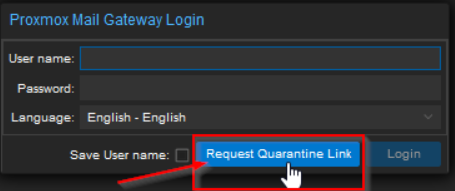
- Im Fenster "Proxmox Mail Gateway Login" KEINE Daten eingeben - nur auf die Schaltfläche " Reguest Quarantine Link" klicken
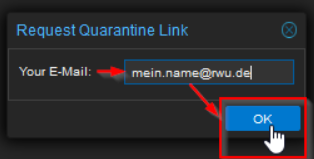
- Im folgenden Fenster die Emailadresse eintragen und auf "OK" klicken
Nach einer kurzen Wartezeit erhalten Sie Ihren persönlichen Link in Ihrem Postfach.
Bitte beachten:
- Der Link ist für 31 Tage gültig
- In der Standardansicht werden nur die Mail der letzen sieben Tage angezeigt. Diesen Zeitraum können Sie entsprechend anpassen. (Datum in der Zeile "since" links oben bearbeiten)
Nach dem Aufrufen, die betreffende Mail anklicken und dann im rechten oberen Fensterbereich auf "Deliver" klicken um die Mail in Ihr Postfach zu verschieben.
Mithilfe Ihres persönlichen Zertifikats können Sie E-Mails signieren und verschlüsseln.
Das ist mit vielen Clients möglich. Für MS Outlook haben wir hier eine Anleitung zusammen gestellt:
Sie kennen eine RWU Verteileradresse und möchten herausfinden, wer die dorthin geschickten E-Mails erhält? Mit dem RWU Mailaufdrösler können Sie genau navchvollziehen, wie eine entsprechende Mail verteilt wird.
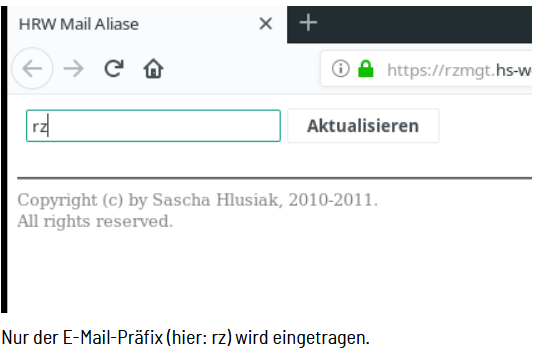
Tragen Sie den jeweiligen Präfix in das Formular ein (z.B. hs).
Den Mailaufdrösler finden Sie hier:
Beispielhafte Verwendung des Aufdröslers
Am Beispiel des Verteilers "rz(at)hs-weingarten.de" soll hier einmal gezeigt werden, wie das Tool funktioniert und wie die Ergebnisse zu lesen sind.
Studierenden Vertreter
Allgemeiner Studierendenausschuss (ASTA)
- Alle Mitglieder
- asta(at)rwu.de
- Anmeldung Skiausfahrt
- asta-skiausfahrt(at)rwu.de
Alle Fachschaften
fachschaften(at)rwu.de
Fakultät Elektrotechnik und Informatik (fbe-stud@)
Angewandte Informatik (Bachelor)
- stud-ai(at)rwu.de
Elektrotechnik und Informationstechnik (Bachelor)
- stud-ei(at)rwu.de
Informatik/Elektrotechnik PLUS Lehramt 1
- stud-ip(at)rwu.de
Wirtschaftsinformatik und E-Business (Bachelor)
- stud-wi(at)rwu.de
Wirtschaftsinformatik PLUS (Bachelor)
- stud-wp(at)rwu.de
Elektrotechnik / Physik PLUS (Bachelor)
- stud-ep(at)rwu.de
Elektromobilität und Energiemanagement (Bachelor)
- stud-em(at)rwu.de
Informatik (Master)
- stud-in(at)rwu.de
Mechatronics (Master)
- stud-mm(at)rwu.de
Wirtschaftsinformatik (Master)
- stud-mw(at)rwu.de
Digital Business (Master)
- stud-dbm(at)rwu.de
Mediendesign und digitale Gestaltung (Bachelor)
- stud-md(at)rwu.de
Internet und Online-Marketing (Bachelor)
- stud-io(at)rwu.de
Wirtschaftsinformatik (Bachelor)
- stud-wb(at)rwu.de
Electrical Engineering and Embedded Systems (Master)
- stud-emm(at)rwu.de
Fakultät Maschinenbau (fbm-stud@)
Fahrzeugtechnik (Bachelor)
- stud-ft(at)rwu.de
Fahrzeugtechnik PLUS (Bachelor)
- stud-fp(at)rwu.de
Maschinenbau (Bachelor)
- stud-m(at)rwu.de
Produktentwicklung (Master)
- stud-pem(at)rwu.de
Umwelt- und Verfahrenstechnik (Master)
- stud-uvm(at)rwu.de
Fakultät Technologie und Management (fbt-stud@)
Betriebswirtschaftslehre und Management (Bachelor)
- stud-bm(at)rwu.de
Betriebswirtschaftslehre und Unternehmerisches Handeln (Master)
- stud-bwu(at)rwu.de
Technik-Management (Bachelor)
- stud-tm(at)rwu.de
Physikalische Technik (Bachelor)
- stud-p(at)rwu.de
International Business Management (Master)
- stud-bem(at)rwu.de
Optische Systemtechnik (Master)
- stud-osm(at)rwu.de
Technik-Entwicklung (Bachelor)
- stud-te(at)rwu.de
Technik-Management und Optimierung (Master)
- stud-tmo(at)rwu.de
Energie- und Umwelttechnik (Bachelor)
- stud-eu(at)rwu.de
Wirtschaftsingenieurwesen (Technik-Management) (Bachelor)
- stud-tw(at)rwu.de
Physical Engineering (Technik-Entwicklung) (Bachelor)
- stud-pe(at)rwu.de
Fakultät Soziale Arbeit, Gesundheit und Pflege (fbs-stud@)
Soziale Arbeit (Bachelor)
- stud-s(at)rwu.de
Gesundheitsökonomie (Bachelor)
- stud-go(at)rwu.de
Pflegepädagogik (Bachelor)
- stud-pp(at)rwu.de
Pflege (Bachelor)
- stud-pf(at)rwu.de
Management im Sozial- und Gesundheitswesen (Master)
- stud-sgm(at)rwu.de
Gesundheitsförderung (Master)
- stud-gfm(at)rwu.de
Angewandte Gesundheitswissenschaft (Master)
- stud-agm(at)rwu.de
Angewandte Sozialarbeitswissenschaft (Master)
- stud-stm(at)rwu.de
Angewandte Psychologie (Bachelor)
- stud-ap(at)rwu.de
Mitarbeiter Allgemein
Alle Mitarbeiter, Professoren und Lehrende (nicht Lehrbeauftragte)
- hs(at)rwu.de
Alle Mitarbeiter der Hochschule
- hs-mitarb(at)rwu.de
Mitarbeiter/innen der Verwaltung
- verw(at)rwu.de
- verw-mitarbeiterinnen(at)rwu.de
Alle Professoren/innen der Fakultäten
- hs-prof(at)rwu.de
- professorinnen(at)rwu.de
Alle Lehrbeauftragte der Fakultäten bzw. weiblichen
- lbe(at)rwu.de
- lehrbeauftragte-w(at)rwu.de
Alle Assistenten/innen der Fakultäten
- hs-assi(at)rwu.de
- akad-mitarbeiterinnen(at)rwu.de
Alle sonstigen Bedienstete
- hs-sonst(at)rwu.de
Angehörige des IAF
- iaf(at)rwu.de
Laboradministratoren
- labadmin(at)rwu.de
Webredakteure / Webverantwortliche
- Alle Webredakteure / Webredakteurinnen
- webredakteure(at)rwu.de
- Alle Webverantwortlichen
- webverantwortliche(at)rwu.de
Webredakteure Studiengänge
- Webredakteure Bachelorstudiengang Angewandte Informatik (AI)
- webredakteure-ai(at)rwu.de
- Webredakteure Masterstudiengang Angewandte Gesundheitswissenschaft (AGM)
- webredakteure-agm(at)rwu.de
- Webredakteure Masterstudiengang Angewandte Sozialwissenschaft (ASM)
- webredakteure-asm(at)rwu.de
- Webredakteure Masterstudiengang International Business Management (BEM)
- webredakteure-bem(at)rwu.de
- Webredakteure Bachelorstudiengang Betriebswirtschaft/Management (BM)
- webredakteure-bm(at)rwu.de
- Webredakteure Masterstudiengang Betriebswirtschaft, Produktion und Märkte (BPM)
- webredakteure-bpm(at)rwu.de
- Webredakteure Masterstudiengang Electrical Engineering (EEM)
- webredakteure-eem(at)rwu.de
- Webredakteure Bachelorstudiengang Elektrotechnik und Informationstechnik (EI)
- webredakteure-ei(at)rwu.de
- Webredakteure Bachelorstudiengang Elektrotechnik / Physik PLUS (EP)
- webredakteure-ep(at)rwu.de
- Webredakteure Bachelorstudiengang Energie- und Umwelttechnik (EU)
- webredakteure-eu(at)rwu.de
- Webredakteure Bachelorstudiengang Fahrzeugtechnik (FT)
- webredakteure-ft(at)rwu.de
- Webredakteure Bachelorstudiengang Fahrzeugtechnik (FP)
- webredakteure-fp(at)rwu.de
- Webredakteure Masterstudiengang Gesundheitsförderung (GFM)
- webredakteure-gfm(at)rwu.de
- Webredakteure Bachelorstudiengang Gesundheitsökonomie (GO)
- webredakteure-go(at)rwu.de
- Webredakteure Masterstudiengang Informatik (IN)
- webredakteure-in(at)rwu.de
- Webredakteure Bachelorstudiengang Maschinenbau (M)
- webredakteure-m(at)rwu.de
- Webredakteure Bachelorstudiengang Mediendesign und digitale Gestaltung (MD)
- webredakteure-md(at)rwu.de
- Webredakteure Masterstudiengang Mechatronics (MM)
- webredakteure-mm(at)rwu.de
- Webredakteure Masterstudiengang Wirtschaftsinformatik (MW)
- webredakteure-mw(at)rwu.de
- Webredakteure Masterstudiengang Produktentwicklung im Maschinenbau (PEM)
- webredakteure-pem(at)rwu.de
- Webredakteure Bachelorstudiengang Pflegepädagogik (PP)
- webredakteure-pp(at)rwu.de
- Webredakteure Bachelorstudiengang Pflege(PF)
- webredakteure-pf(at)rwu.de
- Webredakteure Bachelorstudiengang Soziale Arbeit (S)
- webredakteure-s(at)rwu.de
- Webredakteure Masterstudiengang Management im Sozial- und Gesundheitswesen (SGM)
- webredakteure-sgm(at)rwu.de
- Webredakteure Bachelorstudiengang Technik-Management (TM)
- webredakteure-tm(at)rwu.de
- Webredakteure Masterstudiengang Technik-Management & Optimierung (TMO)
- webredakteure-tmo(at)rwu.de
- Webredakteure Masterstudiengang Umwelt- und Verfahrenstechnik (UVM)
- webredakteure-uvm(at)rwu.de
- Webredakteure Bachelorstudiengang Wirtschaftsinformatik und E-Business (WI)
- webredakteure-wi(at)rwu.de
- Webredakteure Bachelorstudiengang Wirtschaftsinformatik PLUS (WP)
- webredakteure-wp(at)rwu.de
Webverantwortliche Studiengänge
- Webverantwortliche Masterstudiengang Angewandte Gesundheitswissenschaft (AGM)
- webverantwortliche-agm(at)rwu.de
- Webverantwortliche Bachelorstudiengang Angewandte Informatik (AI)
- webverantwortliche-ai(at)rwu.de
- Webverantwortliche Masterstudiengang Angewandte Sozialwissenschaft (ASM)
- webverantwortliche-asm(at)rwu.de
- Webverantwortliche Masterstudiengang International Business Management (BEM)
- webverantwortliche-bem(at)rwu.de
- Webverantwortliche Bachelorstudiengang Betriebswirtschaft/Management (BM)
- webverantwortliche-bm(at)rwu.de
- Webverantwortliche Masterstudiengang Betriebswirtschaft, Produktion und Märkte (BPM)
- webverantwortliche-bpm(at)rwu.de
- Webverantwortliche Masterstudiengang Electrical Engineering (EEM)
- webverantwortliche-eem(at)rwu.de
- Webverantwortliche Bachelorstudiengang Elektrotechnik und Informationstechnik (EI)
- webverantwortliche-ei(at)rwu.de
- Webverantwortliche Bachelorstudiengang Elektrotechnik / Physik PLUS (EP)
- webverantwortliche-ep(at)rwu.de
- Webverantwortliche Bachelorstudiengang Energie- und Umwelttechnik (EU)
- webverantwortliche-eu(at)rwu.de
- Webverantwortliche Bachelorstudiengang Fahrzeugtechnik (FT)
- webverantwortliche-ft(at)rwu.de
- Webverantwortliche Bachelorstudiengang Fahrzeugtechnik (FP)
- webverantwortliche-fp(at)rwu.de
- Webverantwortliche Masterstudiengang Gesundheitsförderung (GFM)
- webverantwortliche-gfm(at)rwu.de
- Webverantwortliche Bachelorstudiengang Gesundheitsökonomie (GO)
- webverantwortliche-go(at)rwu.de
- Webverantwortliche Masterstudiengang Informatik (IN)
- webverantwortliche-in(at)rwu.de
- Webverantwortliche Bachelorstudiengang Maschinenbau (M)
- webverantwortliche-m(at)rwu.de
- Webverantwortliche Bachelorstudiengang Mediendesign und digitale Gestaltung (MD)
- webverantwortliche-md(at)rwu.de
- Webverantwortliche Masterstudiengang Mechatronics (MM)
- webverantwortliche-mm(at)rwu.de
- Webverantwortliche Masterstudiengang Wirtschaftsinformatik (MW)
- webverantwortliche-mw(at)rwu.de
- Webverantwortliche Masterstudiengang Optische Systemtechnik (OSM)
- webverantwortliche-osm(at)rwu.de
- Webverantwortliche Bachelorstudiengang Physikaltische Technik (P)
- webverantwortliche-p(at)rwu.de
- Webverantwortliche Masterstudiengang Produktentwicklung im Maschinenbau (PEM)
- webverantwortliche-pem(at)rwu.de
- Webverantwortliche Bachelorstudiengang Pflegepädagogik (PP)
- webverantwortliche-pp(at)rwu.de
- Webverantwortliche Bachelorstudiengang Pflege(PF)
- webverantwortliche-pf(at)rwu.de
- Webverantwortliche Bachelorstudiengang Soziale Arbeit (S)
- webverantwortliche-s(at)rwu.de
- Webverantwortliche Masterstudiengang Management im Sozial- und Gesundheitswesen (SGM)
- webverantwortliche-sgm(at)rwu.de
- Webverantwortliche Bachelorstudiengang Technik-Management (TM)
- webverantwortliche-tm(at)rwu.de
- Webverantwortliche Masterstudiengang Technik-Management & Optimierung (TMO)
- webverantwortliche-tmo(at)rwu.de
- Webverantwortliche Masterstudiengang Umwelt- und Verfahrenstechnik (UVM)
- webverantwortliche-uvm(at)rwu.de
- Webverantwortliche Bachelorstudiengang Wirtschaftsinformatik und E-Business (WI)
- webverantwortliche-wi(at)rwu.de
- Webverantwortliche Bachelorstudiengang Wirtschaftsinformatik PLUS (WP)
- webverantwortliche-wp(at)rwu.de
Fakultät-E
Sekretariat Fakultät-E
- fbesekr(at)rwu.de
Alle Professoren und Assistenten der Fakultät-E
- fbe(at)rwu.de
Alle Professoren der Fakultät-E
- fbe-prof(at)rwu.de
Alle Lehrbeauftragten der Fakultät-E
- fbe-lbe(at)rwu.de
Alle Assistenten der Fakultät-E
- fbe-assi(at)rwu.de
Sonstige Bedienstete der Fakultät-E
- fbe-sonst(at)rwu.de
Professoren des Studiengangs Angewandte Informatik (AI)
- ai-prof(at)rwu.de
Lehrbeauftragte des Studiengangs Angewandte Informatik (AI)
- ai-lbe(at)rwu.de
Assistenten des Studiengangs Angewandte Informatik (AI)
- ai-assi(at)rwu.de
Professoren des Studiengangs Wirtschaftsinformatik (WI)
- wi-prof(at)rwu.de
Lehrbeauftragte des Studiengangs Wirtschaftsinformatik (WI)
- wi-lbe(at)rwu.de
Assistenten des Studiengangs Wirtschaftsinformatik (WI)
- wi-assi(at)rwu.de
Professoren des Studiengangs Elektrotechnik und Informationstechnik (EI)
- ei-prof(at)rwu.de
Lehrbeauftragte des Studiengangs Elektrotechnik und Informationstechnik (EI)
- ei-lbe(at)rwu.de
Assistenten des Studiengangs Elektrotechnik und Informationstechnik (EI)
- ei-assi(at)rwu.de
Professoren des Studiengangs Elektromobilität und Regenerative Energien (EM)
- em-prof(at)rwu.de
Lehrbeauftragte des Studiengangs Elektromobilität und Regenerative Energien (EM)
- em-lbe(at)rwu.de
Assistenten des Studiengangs Elektromobilität und Regenerative Energien (EM)
- em-assi(at)rwu.de
Professoren des Studiengangs Wirtschaftsinformatik PLUS (WP)
- wp-prof(at)rwu.de
Lehrbeauftragte des Studiengangs Wirtschaftsinformatik PLUS (WP)
- wp-lbe(at)rwu.de
Assistenten des Studiengangs Wirtschaftsinformatik PLUS (WP)
- wp-assi(at)rwu.de
Professoren des Masterstudiengangs Informatik (IN)
- in-prof(at)rwu.de
Lehrbeauftragte des Masterstudiengangs Informatik (IN)
- in-lbe(at)rwu.de
Assistenten des Masterstudiengangs Informatik (IN)
- in-assi(at)rwu.de
Professoren des Masterstudiengangs Mechatronik (MM)
- mm-prof(at)rwu.de
Lehrbeauftragte des Masterstudiengangs Mechatronik (MM)
- mm-lbe(at)rwu.de
Assistenten des Masterstudiengangs Mechatronik (MM)
- mm-assi(at)rwu.de
Professoren des Masterstudiengangs Electrical Engineering (EEM)
- eem-prof(at)rwu.de
Lehrbeauftragte des Masterstudiengangs Electrical Engineering (EEM)
- eem-lbe(at)rwu.de
Assistenten des Masterstudiengangs Electrical Engineering (EEM)
- eem-assi(at)rwu.de
Professoren des Studiengangs Mediendesign und digitale Gestaltung (MD)
- md-prof(at)rwu.de
Lehrbeauftragte des Studiengangs Mediendesign und digitale Gestaltung (MD)
- md-lbe(at)rwu.de
Assistenten des Studiengangs Mediendesign und digitale Gestaltung (MD)
- md-assi(at)rwu.de
Fakultät-M
Alle Professoren und Assistenten der Fakultät-M
- fbm(at)rwu.de
Alle Professoren der Fakultät-M
- fbm-prof(at)rwu.de
Alle Lehrbeauftragten der Fakultät-M
- fbm-lbe(at)rwu.de
Alle Assistenten der Fakultät-M
- fbm-assi(at)rwu.de
Sonstige Bedienstete der Fakultät-M
- fbm-sonst(at)rwu.de
Professoren des Studiengangs Maschinenbau (M)
- m-prof(at)rwu.de
Lehrbeauftragte des Studiengangs Maschinenbau (M)
- m-lbe(at)rwu.de
Assistenten des Studiengangs Maschinenbau (M)
- m-assi(at)rwu.de
Professoren des Studiengangs Energie- und Umwelttechnik (EU)
- eu-prof(at)rwu.de
Lehrbeauftragte des Studiengangs Energie- und Umwelttechnik (EU)
- eu-lbe(at)rwu.de
Assistenten des Studiengangs Energie- und Umwelttechnik (EU)
- eu-assi(at)rwu.de
Professoren des Studiengangs Fahrzeugtechnik (FT)
- ft-prof(at)rwu.de
Lehrbeauftragte des Studiengangs Fahrzeugtechnik (FT)
- ft-lbe(at)rwu.de
Assistenten des Studiengangs Fahrzeugtechnik (FT)
- ft-assi(at)rwu.de
Professoren des Studiengangs Fahrzeugtechnik PLUS (FP
- fp-prof(at)rwu.de
Lehrbeauftragte des Studiengangs Fahrzeugtechnik PLUS (FP)
- fp-lbe(at)rwu.de
Assistenten des Studiengangs Fahrzeugtechnik PLUS (FP)
- fp-assi(at)rwu.de
Professoren des Masterstudiengangs Produkentwicklung im Maschinenbau (PEM)
- pem-prof(at)rwu.de
Lehrbeauftragte des Masterstudiengangs Produkentwicklung im Maschinenbau (PEM)
- pem-lbe(at)rwu.de
Assistenten des Masterstudiengangs Produkentwicklung im Maschinenbau (PEM)
- pem-assi(at)rwu.de
Fakultät-S
Alle Professoren und Assistenten der Fakultät-S
- fbs(at)rwu.de
Alle Professoren der Fakultät-S
- fbs-prof(at)rwu.de
Alle Lehrbeauftragten der Fakultät-S
- fbs-lbe(at)rwu.de
Alle Assistenten der Fakultät-S
- fbs-assi(at)rwu.de
Sonstige Bedienstete der Fakultät-S
- fbs-sonst(at)rwu.de
Professoren des Studiengangs Soziale Arbeit (S)
- s-prof(at)rwu.de
Lehrbeauftragte des Studiengangs Soziale Arbeit (S)
- s-lbe(at)rwu.de
Assistenten des Studiengangs Soziale Arbeit (S)
- s-assi(at)rwu.de
Professoren des Studiengangs Gesundheitsökonomie (GO)
- go-prof(at)rwu.de
Lehrbeauftragte des Studiengangs Gesundheitsökonomie (GO)
- go-lbe(at)rwu.de
Assistenten des Studiengangs Gesundheitsökonomie (GO)
- go-assi(at)rwu.de
Professoren des Studiengangs Pflegepädagogik (PP)
- pp-prof(at)rwu.de
Lehrbeauftragte des Studiengangs Pflegepädagogik (PP)
- pp-lbe(at)rwu.de
Assistenten des Studiengangs Pflegepädagogik (PP)
- pp-assi(at)rwu.de
Professoren des Studiengangs Pflege (PF)
- pf-prof(at)rwu.de
Lehrbeauftragte des Studiengangs Pflege (PF)
- pf-lbe(at)rwu.de
Assistenten des Studiengangs Pflege (PF)
- pf-assi(at)rwu.de
Professoren des Masterstudiengangs Gesundheitsförderung (GFM)
- gfm-prof(at)rwu.de
Lehrbeauftragte des Masterstudiengangs Gesundheitsförderung (GFM)
- gfm-lbe(at)rwu.de
Assistenten des Masterstudiengangs Gesundheitsförderung (GFM)
- gfm-assi(at)rwu.de
Professoren des Masterstudiengangs Management im Sozial- und Gesundheitswesen (SGM)
- sgm-prof(at)rwu.de
Lehrbeauftragte des Masterstudiengangs Management im Sozial- und Gesundheitswesen (SGM)
- sgm-lbe(at)rwu.de
Assistenten des Masterstudiengangs Management im Sozial- und Gesundheitswesen (SGM)
- sgm-assi(at)rwu.de
Fakultät-T
Alle Professoren und Assistenten der Fakultät-T
- fbt(at)rwu.de
Alle Professoren der Fakultät-T
- fbt-prof(at)rwu.de
Alle Lehrbeauftragten der Fakultät-T
- fbt-lbe(at)rwu.de
Alle Assistenten der Fakultät-T
- fbt-assi(at)rwu.de
Sonstige Bedienstete der Fakultät-T
- fbt-sonst(at)rwu.de
Professoren des Studiengangs Betriebswirtschaft/Management (BM)
- bm-prof(at)rwu.de
Lehrbeauftragte des Studiengangs Betriebswirtschaft/Management (BM)
- bm-lbe(at)rwu.de
Assistenten des Studiengangs Betriebswirtschaft/Management (BM)
- bm-assi(at)rwu.de
Professoren des Studiengangs Technik-Management (TM)
- tm-prof(at)rwu.de
Lehrbeauftragte des Studiengangs Technik-Management (TM)
- tm-lbe(at)rwu.de
Assistenten des Studiengangs Technik-Management (TM)
- tm-assi(at)rwu.de
Professoren des Studiengangs Physikalische Technik (P)
- p-prof(at)rwu.de
Lehrbeauftragte des Studiengangs Physikalische Technik (P)
- p-lbe(at)rwu.de
Assistenten des Studiengangs Physikalische Technik (P)
- p-assi(at)rwu.de
Professoren des Masterstudiengangs Umwelt- und Verfahrenstechnik (UVM)
- uvm-prof(at)rwu.de
Lehrbeauftragte des Masterstudiengangs Umwelt- und Verfahrenstechnik (UVM)
- uvm-lbe(at)rwu.de
Assistenten des Masterstudiengangs Umwelt- und Verfahrenstechnik (UVM)
- uvm-assi(at)rwu.de
Professoren des Masterstudiengangs Betriebswirtschaft, Produktion und Märkte (BPM)
- bpm-prof(at)rwu.de
Lehrbeauftragte des Masterstudiengangs Betriebswirtschaft, Produktion und Märkte (BPM)
- bpm-lbe(at)rwu.de
Assistenten des Masterstudiengangs Betriebswirtschaft, Produktion und Märkte (BPM)
- bpm-assi(at)rwu.de
Professoren des Masterstudiengangs International Business Management (BEM)
- bem-prof(at)rwu.de
Lehrbeauftragte des Masterstudiengangs International Business Management (BEM)
- bem-lbe(at)rwu.de
Assistenten des Masterstudiengangs International Business Management (BEM)
- bem-assi(at)rwu.de
Professoren des Masterstudiengangs Technik-Management & Optimierung (TMO)
- tmo-prof(at)rwu.de
Lehrbeauftragte des Masterstudiengangs Technik-Management & Optimierung (TMO)
- tmo-lbe(at)rwu.de
Assistenten des Masterstudiengangs Technik-Management & Optimierung (TMO)
- tmo-assi(at)rwu.de
Akademisches Auslandsamt / International Office
- Alle Mitarbeiter und Mitarbeiterinnen des Akademischen Auslandsamts
- international-office(at)hs-weingarten.de
Fakultäten / Dekanate
- Sekretariat der Fakultät M
- dekanatssekretariat-m(at)hs-weingarten.de
- Sekretariat der Fakultät S
- dekanatssekretariat-s(at)hs-weingarten.de
- Sekretariat der Fakultät T
- dekanatssekretariat-t(at)hs-weingarten.de
- Sekretariat der Fakultät E
- dekanatssekretariat-e(at)hs-weingarten.de
- Administration Onlinebewerbungsplattform Master Mechatronics
- msc_online(at)hs-weingarten.de
Hochschule allgemein
- Webverantwortlicher der LSF Einrichtung Hochschule (für generelle Fragen zur Hochschule)
- hochschule(at)hs-weingarten.de
Hochschulbibliothek
- Alle Mitarbeiter und Mitarbeiterinnen
- hsb(at)hs-weingarten.de
- Leitung
- leitung(at)hsb.hs-weingarten.de
Institut für Angewandte Forschung
- Leitung
- forschung(at)hs-weingarten.de
Personalrat
- Alle Mitglieder des Personalrats
- personalrat(at)hs-weingarten.de
Praxisämter
- Leitung Praxisamt Bachelorstudiengang Angewandte Informatik (AI)
- praxisamt-ai(at)hs-weingarten.de
- Leitung Praxisamt Bachelorstudiengang Betriebswirtschaft/Management (BM)
- praxisamt-bm(at)hs-weingarten.de
- Leitung Praxisamt Bachelorstudiengang Elektrotechnik und Informationstechnik (EI)
- praxisamt-ei(at)hs-weingarten.de
- Leitung Praxisamt Bachelorstudiengang Elektrotechnik / Physik PLUS (EP)
- praxisamt-ep(at)hs-weingarten.de
- Leitung Praxisamt Bachelorstudiengang Fahrzeugtechnik (FT)
- praxisamt-ft(at)hs-weingarten.de
- Leitung Praxisamt Bachelorstudiengang Fahrzeugtechnik PLUS (FP)
- praxisamt-fp(at)hs-weingarten.de
- Leitung Praxisamt Bachelorstudiengang Gesundheitsökonomie (GO)
- praxisamt-go(at)hs-weingarten.de
- Leitung Praxisamt Bachelorstudiengang Maschinenbau (M)
- praxisamt-m(at)hs-weingarten.de
- Leitung Praxisamt Bachelorstudiengang Physikalische Technik (P)
- praxisamt-p(at)hs-weingarten.de
- Leitung Praxisamt Bachelorstudiengang Pflegepädagogik (PP)
- praxisamt-pp(at)hs-weingarten.de
- Leitung Praxisamt Bachelorstudiengang Soziale Arbeit (S)
- praxisamt-s(at)hs-weingarten.de
- Leitung Praxisamt Bachelorstudiengang Wirtschaftsingenieurwesen (TW)
- praxisamt-tw(at)hs-weingarten.de
- Leitung Praxisamt Bachelorstudiengang Wirtschaftsinformatik und E-Business (WI)
- praxisamt-wi(at)hs-weingarten.de
- Leitung Praxisamt Bachelorstudiengang Wirtschaftsinformatik PLUS (WP)
- praxisamt-wp(at)hs-weingarten.de
- Praxisamt S (veraltet, wird demnächst deaktiviert!)
- praktikantenamt(at)hs-weingarten.de
Prüfungsamt / Prüfungsämter
- Leitung Prüfungsamt
- pruefungsamt(at)hs-weingarten.de
Weiter persönliche Ansprechpartner des Studierendenservice finden Sie auf der RWU-Webseite unter:
Rechenzentrum
- RZ-Service
- rechenzentrum-service(at)hs-weingarten.de
- rz-service(at)hs-weingarten.de
- rechenzentrum(at)hs-weingarten.de
- Alle Mitarbeiter und Mitarbeiterinnen des Rechenzentrums - BITTE KEINE SERVICE-ANFRAGEN !!!
- rz(at)hs-weingarten.de
- RZ-Leitung
- Siehe Kontaktpersonen
Reservierung Hochschulbus
- bus(at)hs-weingarten.de
Studiengangssekretariate
- Studiengangssekretariat Bachelorstudiengang Angewandte Informatik (AI)
- studiengangssekretariat-ai(at)hs-weingarten.de
- Studiengangssekretariat Masterstudiengang International Business Management (BEM)
- studiengangssekretariat-bem(at)hs-weingarten.de
- Studiengangssekretariat Masterstudiengang Betriebswirtschaft, Produktion und Märkte (BPM)
- studiengangssekretariat-bpm(at)hs-weingarten.de
- Studiengangssekretariat Bachelorstudiengang Betriebswirtschaft/Management (BM)
- studiengangssekretariat-bm(at)hs-weingarten.de
- Studiengangssekretariat Masterstudiengang Betriebswirtschaftslehre und Unternehmerisches Handeln (BWU)
- studiengangssekretariat-bwu(at)hs-weingarten.de
- Studiengangssekretariat Masterstudiengang Electrical Engineering (EEM)
- studiengangssekretariat-eem(at)hs-weingarten.de
- Studiengangssekretariat Bachelorstudiengang Elektrotechnik und Informationstechnik (EI)
- studiengangssekretariat-ei(at)hs-weingarten.de
- Studiengangssekretariat Bachelorstudiengang Elektrotechnik / Physik PLUS (EP)
- studiengangssekretariat-ep(at)hs-weingarten.de
- Studiengangssekretariat Bachelorstudiengang Fahrzeugtechnik (FT)
- studiengangssekretariat-ft(at)hs-weingarten.de
- Studiengangssekretariat Bachelorstudiengang Fahrzeugtechnik (FP)
- studiengangssekretariat-fp(at)hs-weingarten.de
- Studiengangssekretariat Masterstudiengang Gesundheitsförderung (GFM)
- studiengangssekretariat-gfm(at)hs-weingarten.de
- Studiengangssekretariat Bachelorstudiengang Gesundheitsökonomie (GO)
- studiengangssekretariat-go(at)hs-weingarten.de
- Studiengangssekretariat Masterstudiengang Informatik (IN)
- studiengangssekretariat-in(at)hs-weingarten.de
- Studiengangssekretariat Bachelorstudiengang Maschinenbau (M)
- studiengangssekretariat-m(at)hs-weingarten.de
- Studiengangssekretariat Masterstudiengang Mechatronics (MM)
- studiengangssekretariat-mm(at)hs-weingarten.de
- Studiengangssekretariat Masterstudiengang Wirtschaftsinformatik (MW)
- studiengangssekretariat-mw(at)hs-weingarten.de
- Studiengangssekretariat Bachelorstudiengang Physical Engineering (PE)
- studiengangssekretariat-pe(at)hs-weingarten.de
- Studiengangssekretariat Masterstudiengang Produktentwicklung im Maschinenbau (PEM)
- studiengangssekretariat-pem(at)hs-weingarten.de
- Studiengangssekretariat Bachelorstudiengang Pflegepädagogik (PP)
- studiengangssekretariat-pp(at)hs-weingarten.de
- Studiengangssekretariat Bachelorstudiengang Soziale Arbeit (S)
- studiengangssekretariat-s(at)hs-weingarten.de
- Studiengangssekretariat Masterstudiengang Management im Sozial- und Gesundheitswesen (SGM)
- studiengangssekretariat-sgm(at)hs-weingarten.de
- Studiengangssekretariat Bachelorstudiengang Technik-Management (TM)
- studiengangssekretariat-tm(at)hs-weingarten.de
- Studiengangssekretariat Masterstudiengang Technik-Management und Optimierung (TMO)
- studiengangssekretariat-tmo(at)hs-weingarten.de
- Sudiengangssekretariat Bachelorstudiengang Wirtschaftsingenieurwesen (TW)
- studiengangssekretariat-tw(at)hs-weingarten.de
- Studiengangssekretariat Masterstudiengang Umwelt- und Verfahrenstechnik (UVM)
- studiengangssekretariat-uvm(at)hs-weingarten.de
- Studiengangssekretariat Bachelorstudiengang Wirtschaftsinformatik und E-Business (WI)
- studiengangssekretariat-wi(at)hs-weingarten.de
- Studiengangssekretariat Bachelorstudiengang Wirtschaftsinformatik PLUS (WP)
- studiengangssekretariat-wp(at)hs-weingarten.de
Technischer Betrieb
- tb(at)hs-weingarten.de
- haustechnik(at)hs-weingarten.de
- reinigungsdienst(at)hs-weingarten.de
Akademie für Wissenschaftliche Weiterbildung
- Sekretariat der AWW
- weiterbildung(at)hs-weingarten.de
- kww-org(at)hs-weingarten.de
Outgoing
- outgoing(at)hs-weingarten.de
Internet Arbeitskreis
- Alle Mitglieder
- inetak(at)hs-weingarten.de
E-Learning Support Team
- elearning(at)hs-weingarten.de
Formula Student
- Teamleitung
- formula-student-teamleitung(at)hs-weingarten.de
- Alle Mitglieder
- formula-student-mitglieder(at)hs-weingarten.de
First Responder
- Kontakt und Mitgliedschaft
- verwaltung-fr(at)hs-weingarten.de
- joerg.wendorff(at)hs-weingarten.de
- Veranstaltungsanfragen
- organisation-fr(at)hs-weingarten.de
- party-fr(at)hs-weingarten.de
- Marketing
- marketing-fr(at)hs-weingarten.de
- Fortbildung
- fortbildung-fr(at)hs-weingarten.de
- Material
- material-fr(at)hs-weingarten.de
- Alle Mitglieder
- first-responder(at)hs-weingarten.de
Es besteht die Möglichkeit, mit den gewohnten E-Mail-Programmen E-Mails an Veranstaltungen oder Einrichtungen im LSF zu versenden. Hierzu muss die List-Adresse einem bestimmten Schema entsprechen. Die korrekte Adresse wird im LSF (nach Anmeldung) direkt bei der jeweiligen Veranstaltung angezeigt.
WICHTIG - Bitte beachten:
E-Mails an Veranstaltungen oder Einrichtungen im LSF funktionieren nur im Hochschulnetz (intern) und von außen nur über eine VPN-Verbindung (OpenVPN)!
Die Schemata können vom Rechenzentrum bei Bedarf erweitert werden.
- Es werden von den Listen keine Archive angelegt
- Es gibt derzeit keine Zugriffskontrolle.
- Die Mitglieder der Listen sind für die Zuständigen im LSF sichtbar und können im Zweifelsfall im Rechenzentrum erfragt werden.
E-Mails an Belegende einer Veranstaltung (Neuer Standard)
Um Probleme beim Semesterübergang zu vermeiden, wird nun standardmäßig das Semester im Schema angegeben. Das alte Format (ohne Semesterangabe) ist nicht mehr gültig.
Adress-Schema: (lsf-veranstaltung-LSFNUMMER-SEMESTER@lists.hs-weingarten.de)
- Beispiel: lsf-veranstaltung-2143-WS2526@lists.hs-weingarten.de
- Erreicht alle Studierenden (Status AN oder ZU) sowie alle Lehrenden der Veranstaltung im gewählten Semester.
- Die genaue Semesterbezeichnung (z. B. WS2526 oder SS26) entnehmen Sie bitte der jeweiligen Veranstaltungsansicht im LSF.
Wichtige Hinweise für Lehrende:
- Belegungszeitraum: Beachten Sie, dass sich Studierende oft bis Mitte Oktober (z. B. 17.10.) bzw. April anmelden können. Informationen, die vor diesem Datum versendet werden, sollten ggf. nach diesem Datum erneut gesendet werden, um Nachzügler zu erreichen.
- Ausfalltermine: Falls ein Termin ausfällt, tragen Sie diesen bitte unbedingt mit der Ausfalltermin-Funktion im LSF ein. Nur so erscheint der Ausfall im LSF-Plan und wird automatisch in die RWU-App übernommen. Eine E-Mail an den Verteiler allein genügt hierfür nicht.
Gruppen einer Veranstaltung
Für spezifische Gruppen verwenden Sie bitte folgende Struktur:
(lsf-veranstaltung-LSFNUMMER-gruppe-GRUPPE-SEMESTER@lists.hs-weingarten…)
E-Mails an LSF-Einrichtungen
Für LSF Einrichtungen benötigen Sie dessen offizielles Kürzel. Diese entnehmen Sie bitte dem LSF oder erfragen Sie im Rechenzentrum.
- lsf-einrichtung-EINRICHTUNG(at)lists.hs-weingarten.de
- z.B. lsf-einrichtung-rz(at)lists.hs-weingarten.de erreicht alle Mitglieder des Rechenzentrums.
Mitarbeiter einer Einrichtung mit bestimmten Funktionen
- lsf-einrichtung-EINRICHTUNG-funktion-FKT(at)lists.hs-weingarten.de
- z.B. lsf-einrichtung-rz-funktion-webredakt(at)lists.hs-weingarten.de erreicht alle Webredakteure der Einrichtung RZ.
Die wichtigsten Funktionskürzel hierzu sind:
- Professoren: PROF
- Leiter: LEITER
- Vorsitzende: VORSITZ
- Lehrbeauftragte: LEHRBEAUFT
- Sekretariat: SEK
- Mitglieder: MITGLIED
- Mitarbeiter: MA
- Akademische Mitarbeiter: AKADMA
- Technische Angestellte: TECHANG
- Webredakteure: WEBREDAKT
- Webverantwortliche: WEBVERANT
E-Mails an Studierende eines bestimmten Studienganges
Einen Studiengang erreichen Sie ganz einfach über das offizielle Studiengangskürzel:
- AGM (Angewandte Gesundheitswissenschaft (Master))
- AI (Angewandte Informatik)
- ASM (Angewandte Sozialwissenschaft (Master))
- AP (Angewandte Psychologie)
- BM (Betriebswirtschaftslehre und Management (Bachelor))
- BBM (Berufliche Bildung (Master))
- BPM (Betriebswirtschaft, Produktion und Märkte (Master))
- EEM (Electrical Engineering Master)
- EMM (Electrical Engineering and Embedd. Systems Master)
- EP (Elektrotechnik/Physik PLUS)
- EI (Elektrotechnik und Informationstechnik (Bachelor))
- EM (Elektromobilität und Energiemanagement (Bachelor))
- EU (Energie- und Umwelttechnik (Bachelor))
- FT (Fahrzeugtechnik (Bachelor))
- FP (Fahrzeugtechnik PLUS (Bachelor))
- GFM (Gesundheitsförderung (Master))
- GO (Gesundheitsökonomie)
- IN (Informatik (Master))
- IO (Internet und Online-Marketing)
- BEM (International Business Management (Master))
- SGM (Management im Sozial- und Gesundheitswes. (Master))
- M (Maschinenbau)
- MD (Mediendesign und digitale Gestaltung)
- MM (Mechatronics (Master))
- MW (Wirtschaftsinformatik (Master))
- OSM (Optische Systemtechnik (Master))
- PF (Pflege (Bachelor))
- PP (Pflegepädagogik (Bachelor))
- P (Physikalische Technik (Bachelor))
- PE (Physical Engineering (Technik-Entwicklung) (Bachelor))
- PEM (Produktentwicklung im Maschinenbau)
- S (Soziale Arbeit (Bachelor))
- TM (Technik-Management (Bachelor))
- TMO (Technik-Management & Optimierung (Master))
- TE (Technik-Entwicklung (Bachelor))
- TW (Wirtschaftsingenieurwesen (Technik-Management))
- UVM (Umwelt- und Verfahrenstechnik (Master))
- WB (Wirtschaftsinformatik)
- WI (Wirtschaftsinformatik und E-Business)
- WP (Wirtschaftsinformatik PLUS)
E-Mails an Studierende eines bestimmten Studienganges
lsf-studiengang-STG(at)lists.hs-weingarten.de
- z.B. lsf-studiengang-in(at)lists.hs-weingarten.de erreicht alle Studierenden des Studiengangs IN (Master Informatik).
E-Mails an Studierende eines bestimmten Studienganges und Fachsemesters
Sie können auch ein Lehrplansemester zu einem Studiengang angeben. ACHTUNG: während dem Rückmeldezeitraum wird der Semesterzähler bereits hochgesetzt und es werden ggf. die falschen erreicht!
- lsf-studiengang-STG-SEM(at)lists.hs-weingarten.de
- z.B. lsf-studiengang-in-2(at)lists.hs-weingarten.de erreicht alle Studierenden des Studiengangs IN im 2. Lehrplansemester.
Mails an Mitarbeiter in einem bestimmten Gebäude
Die Mitarbeiter in einem Gebäude erreichen Sie über die offizielle Gebäudekennung aus dem LSF.
- lsf-building-GEBÄUDEKENNUNG(at)lists.hs-weingarten.de
- z.B. lsf-building-h(at)lists.hs-weingarten.de erreicht alle Mitarbeiter mit einer Dienstadresse im H-Gebäude.
Gebäudekennungen
Aktuell sind die folgenden Gebäudekennungen vergeben:
- Gebäude A
- Gebäude B
- Gebäude C
- Gebäude D
- Gebäude Do (Doggenriedstr)
- Gebäude E (IXXAT)
- Gebäude F
- Gebäude G (Opsira)
- Gebäude H
- Gebäude K
- Gebäude L
- Gebäude M (Laz5)
- Gebäude N (NZ)
- Gebäude P (Laz3)
- Gebäude S
- Gebäude T
- Gebäude V (Laz1)
- Gebäude W
Mails an Mitarbeiter mit bestimmten Funktionen
- lsf-funktion-FKT(at)lists.hs-weingarten.de
- z.B. lsf-funktion-webredakt(at)lists.hs-weingarten.de erreicht alle Webredakteure der Hochschule.
Die wichtigsten Funktionskürzel hierzu sind:
- Professoren: PROF
- Leiter: LEITER
- Vorsitzende: VORSITZ
- Lehrbeauftragte: LEHRBEAUFT
- Sekretariat: SEK
- Mitglieder: MITGLIED
- Mitarbeiter: MA
- Akademische Mitarbeiter: AKADMA
- Technische Angestellte: TECHANG
- Webredakteure: WEBREDAKT
- Webverantwortliche: WEBVERANT
Sie möchten die Emails, die Sie über Ihre Hochschuladresse versenden digital signieren? Dann folgen Sie bitte dieser Ansleitung. Da wir für die Ausstellung von zertifikaten einen exterenen Anbieter als Dienstleister haben, werden die von Ihnen eingebenen Daten an diesen Dienstleister übermittelt
Antragsstellung:
Die Antragsstellung erfolgt über die Webseite unseres Dienstleisters Harica unter folgendem Link: https://cm.harica.gr
Registrierung erforderlich für die Adressendung ...@rwu.de
Damit Sie den Dienst von HARICA nutzen können, müssen Sie sich zuerst einmalig registrieren.
- Gehen Sie auf die HARICA Webseite
- Klicken Sie auf: "New to HARICA? Sign Up"
Folgen Sie den weiteren Anweisungen (Emailchallange durchführen)
Es folgt dieser Hinweis:
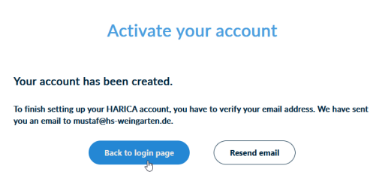
Wechseln Sie nun in Ihr E-Mail Postfach. Dort finden Sie eine Mail die Sie auffordert die Registrierung zu bestätigen.
Klicken Sie hierzu auf den Button "Confirm email".
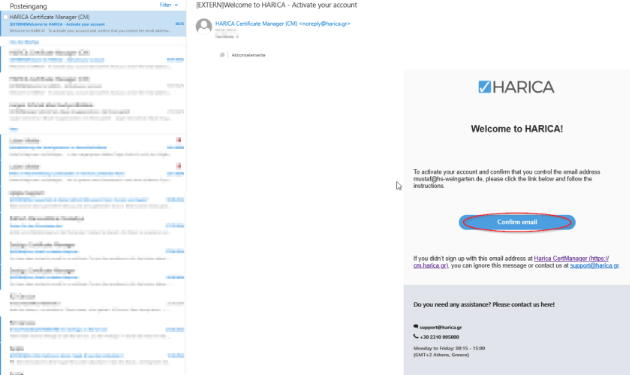
Anschließend bestätigen Sie im Browserfenster durch einen Klick auf den Button "Activate":
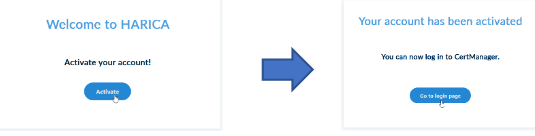
Tragen Sie Ihre Emailadresse (1) und Ihr, bei der Registrierung vergebenes Passwort (29, ein. Bestätigen Sie die Eingabe mit einem Klick auf den Button "Login" (3)
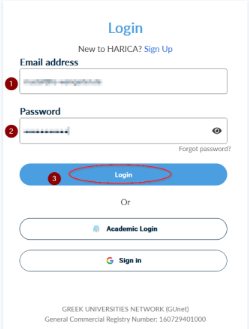
Auswahl des richtigen Zertifikates
Klicken Sie nun im linken Menübereich auf "Email":
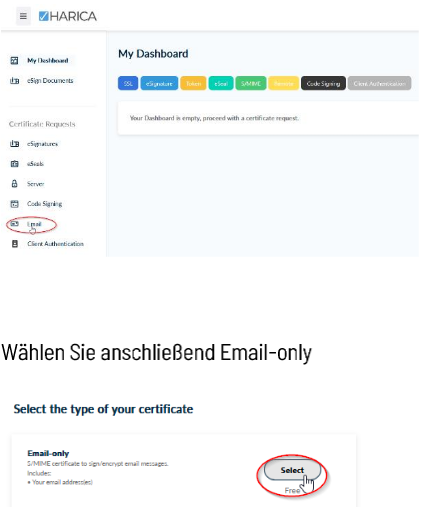
Wählen Sie anschließend Email-only
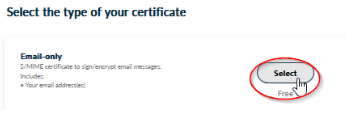
Im darauffolgenden Fenster die Mailadresse überprüfen und auf den Button "Next" klicken.
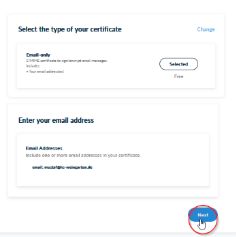
Anschließend nochmals bestätigen und auf den Button "Next" klicken.
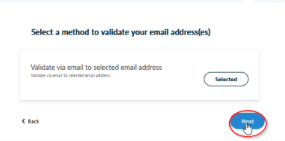
einem Klick auf den Button „Submit" (2) die Beantragung abschließen.
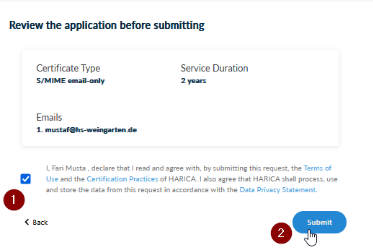
Nachdem folgende Seite angezeigt wird, können Sie sich ausloggen und die Seite schließen.
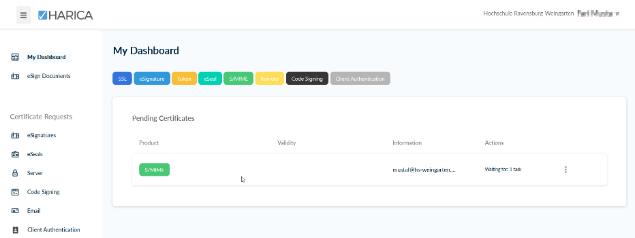
Wechseln Sie nun zurück zum Mailprogramm. Im Mailprogramm nochmals die Zertifikatsanforderung bestätigen durch klicken auf den Button "Confirm":
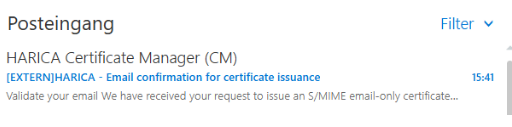
Loggen Sie sich wieder ein mit Ihrer Emailadresse (1) und Ihrem zuvor erstellten Passwort (2) und einem Klick auf den Button "Login" (3) ein.
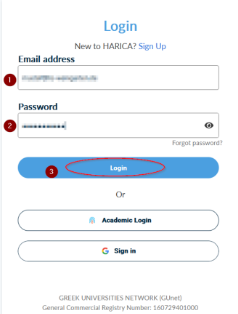
Bestätigen Sie ggf. nochmals die Abfrage mit einem Klick auf "Confirm"
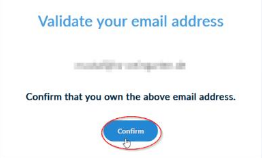
Anschließend im Dashboard auf "Enroll your Certificate" klicken
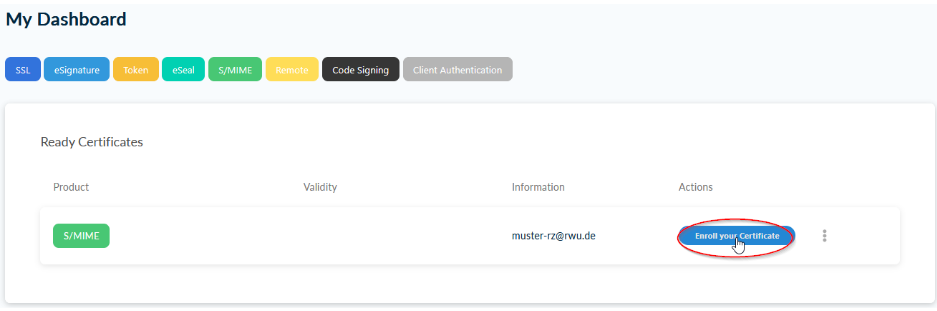
Im nachfolgenden Fenster vergeben Sie ein sicheres Passwort (1) für Ihr Zertifikat, bestätigen dieses (2) und aktivieren die Checkbox (3)
Wichtig: Dieses Passwort schützt Ihr Zertifikat. Merken Sie sich dieses gut! Vergessen Sie Ihr Passwort können Sie Ihr Zertifikat nicht mehr benutzen!
Klicken Sie zum Abschluss auf "Enroll Certificate" (4).
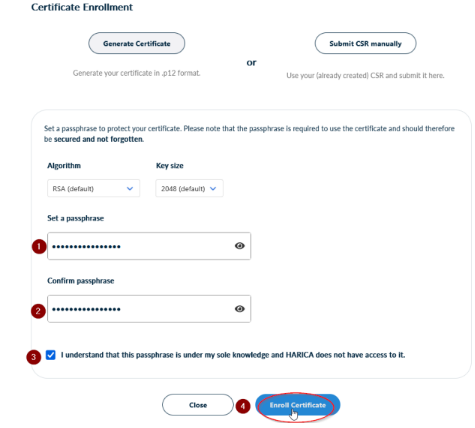
Nach einer kurzen Wartezeit ist Ihr Zertifikat zum Download bereit. Klicken Sie auf den "Download"-Button.
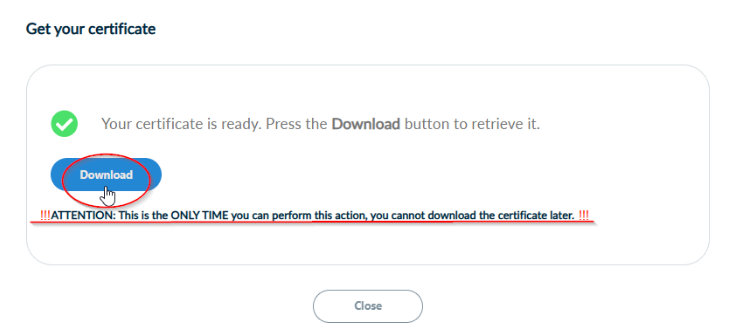
Wichtig: Sie können den Download nur hier und jetzt durchführen.
Ihr Zertifikat wird in Ihren Standard-Download-Ordner heruntergeladen
Sie haben nun erfolgreich Ihr Zertifikat erstellt
Speichern Sie das Zertifikat in einem sicheren Ordner ab und denken Sie daran sich das Passwort zu merken.
Wie Sie ein Emailzertifikat nurzen, steht in unserem Serviceportal.
LSF
LSF ist die Abkürzung von "Lehre, Studium, Forschung" und bezeichnet das Campus-Management-System der Hochschule Ravensburg-Weingarten.
Vorlesungsverzeichnis, Studienpläne, Studiengangmodule, Dozentenpläne und Veranstaltungssuche sind gern benutzte Funktionen, die auch für Gäste verfügbar sind.
LSF stellt nicht nur für Studierende Funktionen bereit, sondern auch für Professoren, Lehrbeauftragte, Mitarbeitern, Studienplatzbewerber und für Gäste. Dabei wird der Funktionsumfang über "Rollen" zugewiesen.
An der Hochschule Ravensburg-Weingarten wird LSF als führendes System eingesetzt, d.h. viele angeschlossene Systeme wie LDAP, Portal, der neue Webauftritt, Lernplattform Moodle usw... greifen auf die Daten aus dem LSF zu und verarbeiten sie weiter.
- Info über angemeldete Prüfungen
- Prüfungsan- und -abmeldung
- Notenspiegel
- Persönlicher Stundenplan
- Heute ausfallende Veranstaltungen
- Mein Prüfungsplan
- Prüfungsan- und -abmeldung
- Veranstaltungs-Direktlink zum E-Learningsystem Moodle
- Stundenplan im iCAL-Format exportieren
- und weitere Funktionen...
- Raumbelegung (freie Räume)
- Personen-Überschneidungs-Diagramm
- Mein Dozentenplan
- Meine Veranstaltungen
- Meine Teilnehmer
- Heute ausfallende Veranstaltungen
- Qualitätssicherung Veranstaltungsinhalte
- Funktionen für Lehrende mit der Sonderfunktion Dekan
- Funktionen für Lehrende mit der Sonderfunktion Prüfer
- Versenden einer Nachricht an Teilnehmer einer Lehrveranstaltung
- Eintragen von Ausfallterminen, Projekte und Publikationen
- Einpflege von Projekten und Publikationen in LSF
- Als Mitarbeiter/Mitarbeiterin Lehrveranstaltungen belegen
- Studiengang/Einrichtung und Rollen wechseln
- und weitere Funktionen...
- TAN-Verwaltung
- Notenansicht
- Studierendenberatung
- Übersicht über alle Prüfungen
- und weitere Funktionen...
- Persönlicher Stundenplan
- Meine Auswertungen
- Protokoll sichten
- Raumbelegung (freie Räume)
- Personen-Überschneidungs-Diagramm
- Meine Teilnehmer
- Heute ausfallende Veranstaltungen
- ECTS-Katalog erzeugen
- Projektliste für IAF Jahresbericht erzeugen
- Publikationliste für IAF Jahresbericht erzeugen
- Modul-Katalog erzeugen
- Studiengang/Einrichtung und Rollen wechseln
- Pflege des persönlichen Mitarbeiterprofils in LSF
- Anlegen von Personen in LSF (z.B. Lehrbeauftragte, Einrichtungsmitglieder allgemein, Studierende (für AStA, Formula Student, usw...)
- Studiengang-Modulbaum bearbeiten
- Anlegen einer neuen Lehrveranstaltung
- Veröffentlichen von Informationen auf der QISView-Hörsaalanzeige
- Belegungsfrist einer Veranstaltung bearbeiten
- Anlegen/Bearbeiten einer LSF-Lehrveranstaltung
- Eintragen von Ausfallterminen
- Einpflege von Projekten und Publikationen in LSF
- Als Mitarbeiter/Mitarbeiterin Lehrveranstaltungen belegen
- Als Fakultäts-/Einrichtungsadministrator LSF-Lehrveranstaltungen belegen
- Einrichtungsadresse bearbeiten
- und weitere Funktionen...
- TAN-Verwaltung
- Notenansicht
- Notenverbuchung
- und weitere Funktionen...
- Raumbelegung (freie Räume)
- Personen-Überschneidungs-Diagramm
- ECTS-Katalog erzeugen
- Modul-Katalog erzeugen
- Qualitätssicherung Veranstaltungsinhalte
- Studiengang/Einrichtung und Rollen wechseln
- Veröffentlichen von Informationen auf der QISView-Hörsaalanzeige
- Eintragen von Ausfallterminen
- und weitere Funktionen...
- Raumbelegung (freie Räume)
- Personen-Überschneidungs-Diagramm
- Zeugnisgenerator
- Liste Prüfungsanmeldungen erzeugen
- und weitere Funktionen...
Fex (Dateiaustausch)
Der Dateiaustauschdienst FEX (File Exchange) ermöglicht die einfache Übertragung von großen und sehr großen Dateien an andere Personen (oder an Sie selbst!), auch mit privaten E-Mail-Adressen.
Unter https://fex.hs-weingarten.de/pua erreichen Sie den Dienst. Login ist Ihr HRW-Account (kein E-Mail-Alias).
Geben Sie einfach die E-Mail-Adresse des Empfängers an (oder mehrere E-Mail-Adressen durch ";" getrennt) und wählen Sie die zu übertragende Datei aus.
Die Datei wird auf den fex-Server geladen und der Empfänger bekommt eine E-Mail mit dem Link zu dieser Datei.
Möchten Sie mehrere Dateien übertragen, packen Sie die Dateien zuerst in ein Archiv.
Es kann auch ein Benutzer eingeladen werden, dass er Ihnen eine Datei zur Verfügung stellt. Unter "user config & operation control" --> "create subuser" geben Sie die E-Mail-Adresse desjenigen an. Er bekommt dann einen Link, über den er Ihnen die Datei hochladen kann.
Beachten Sie, dass die Dateien 5 Minuten nach einem erfolgreichen Download gelöscht werden, ansonsten spätestens 10 Tage nach dem Upload.